Introduzione
FCMS (efcms.fanvil.com) è una piattaforma cloud di Fanvil che consente di gestire la maggior parte dei prodotti di citofonia e controllo accessi Fanvil.
Fanvil Link è un app per smartphone che consente – una volta configurato il device su FCMS – di ricevere audio e videocitofonate direttamente sullo smartphone.
Pre-requisiti
- Richiedere al proprio distributore un account FCMS (efcms.fanvil.com)
- Possedere un dispositivo supportato (i5x, i50x, i6x) ed averlo aggiornato all’ultima versione firmware disponibile sul portale Fanvil
- Non aver già inserito il dispositivo su FDMCS (fdmcs.fanvil.com.cn)
Costo del servizio
Il portale FCMS è gratuito, mentre l’applicazione Fanvil Link segue un semplice modello di licensing (chiamate a portale Authorization):
- Se – per lo stesso luogo di installazione (c.d. progetto) – il rivenditore / installatore acquista almeno un posto interno ed uno o più citofoni, si hanno a disposizione 5 utenti app gratuitamente.
Esauriti tali utenti, sarà necessario acquistare una licenza FAN-LINK-EXPAND (1 utente extra ad un costo sempre una tantum) - Se non è stato acquistato un posto interno ma solo uno o più citofoni, è necessario acquistare – ad un costo una tantum – la licenza FAN-LINK-BASE, che darà diritto a 5 utenti app, eventualmente espandibili singolarmente con la licenza FAN-LINK-EXPAND (1 utente extra ad un costo sempre una tantum)
Download Fanvil Link
https://play.google.com/store/apps/details?id=com.vdroid.smart.dooraccess&hl=it
https://apps.apple.com/it/app/fanvil-link/id6504484483
Accesso a FCMS
Recarsi su efcms.fanvil.com per accedere alla versione europea di FCMS
Portale Distributor
I sub-distributori possono:
- Controllare e aggiornare la propria consistenza (dispositivi e licenze)
- Creare account per i propri Reseller/Installer ed assegnarvi i device di competenza e le licenze
- Effettuare diagnosi sui dispositivi attualmente installati e collegati dai Reseller/Installer
Creazione account Reseller/Installer
Recarsi su Account > User > Reseller/Installer
Verranno elencati gli account già esistenti se presenti
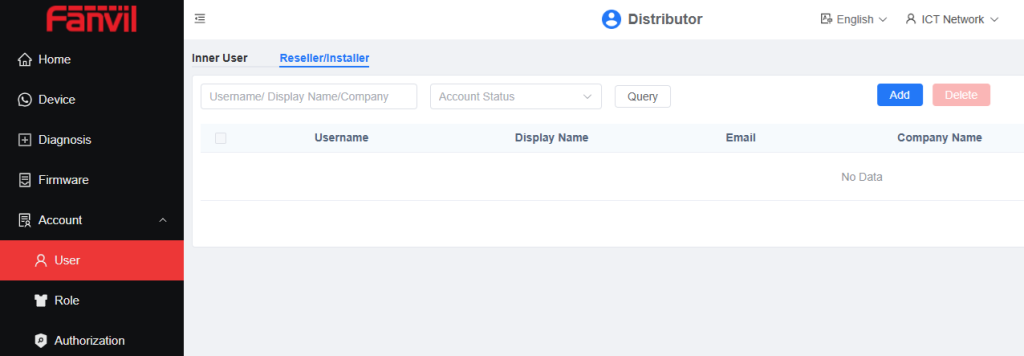
Premere Add e compilare il form con i dati del Reseller/Installer
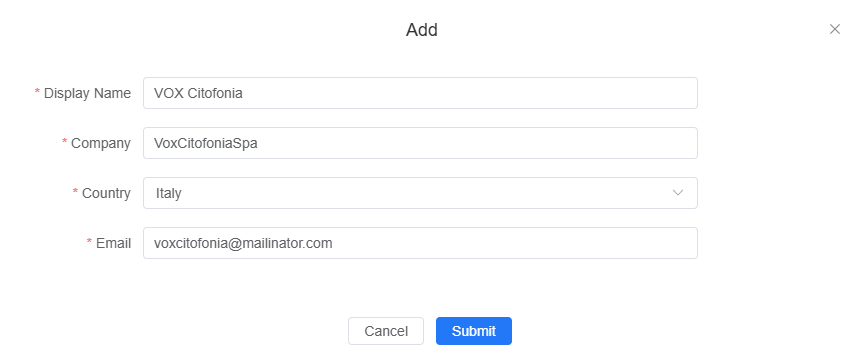
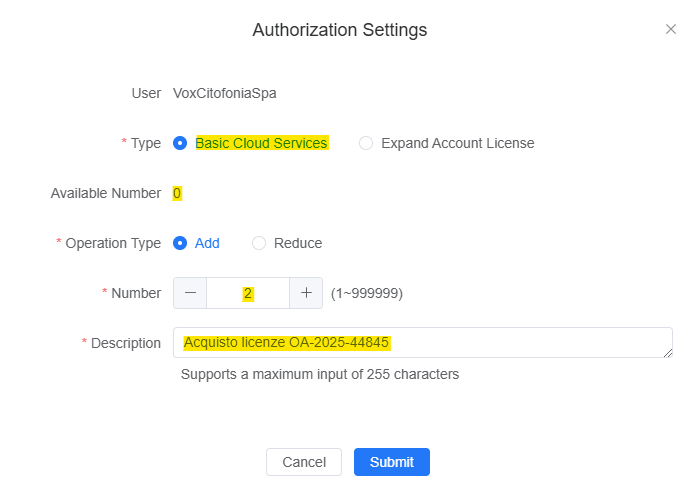
A questo punto, il Reseller/Installer dovrà cliccare sul link ricevuto tramite e-mail e attivare il suo account (per ulteriori informazioni vedere il capitolo sotto) e sarà quindi possibile assegnare eventuali licenze (chiamate Authorization) per l’app Fanvil Link, cliccando sull’ingranaggio posto in corrispondenza della riga utente

Vengono mostrate – in Available Number – le licenze che il Reseller/Installer ha eventualmente già in disponibilità: sarà sufficiente selezionare il tipo di licenza (Basic / Expand), l’operazione da fare (Add / Reduce) e la quantità
Verifica della propria consistenza
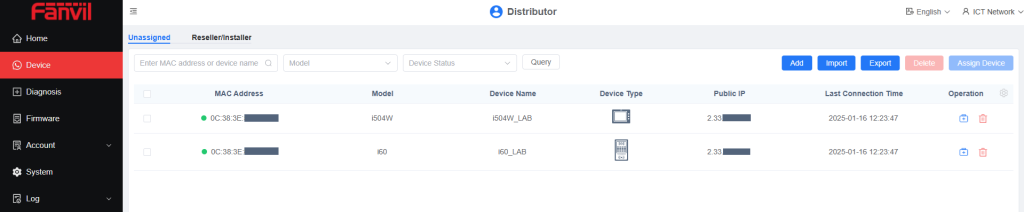
È possibile verificare la propria consistenza hardware (ovvero i MAC dei dispositivi ricevuti da ALLNET.ITALIA) recandosi sulla pagina Device
La tab Unassigned elenca i dispositivi da assegnare, mentre Reseller/Installer indica quelli già assegnati ad un rivenditore o installatore.
Se i dispositivi sono aggiornati e collegati in rete, comparirà un pallino verde ad indicarne lo stato online e verrà indicato l’IP pubblico.
Sarà inoltre possibile lanciare eventuale diagnosi.
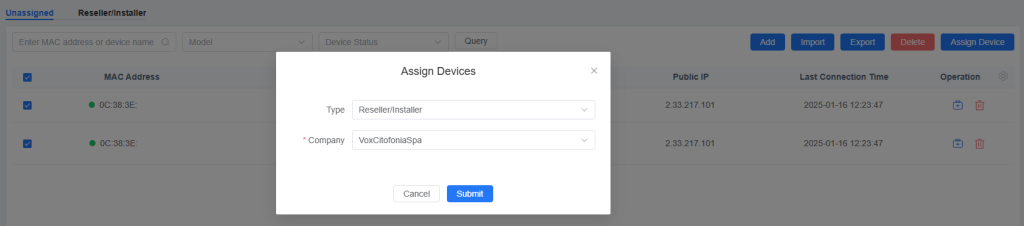
È quindi possibile assegnare i dispositivi ad un Reseller/Installer selezionandoli e premendo il bottone Assign Device
Portale Reseller/Installer
Attivazione account
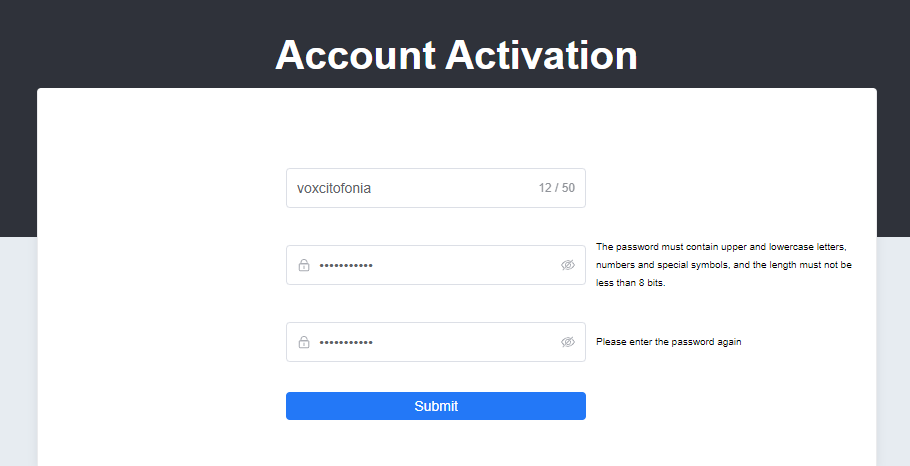
Dopo aver richiesto al proprio distributore la creazione dell’account, assicurarsi di cliccare sul link di attivazione ricevuto via e-mail entro 3 giorni
Verifica della propria consistenza
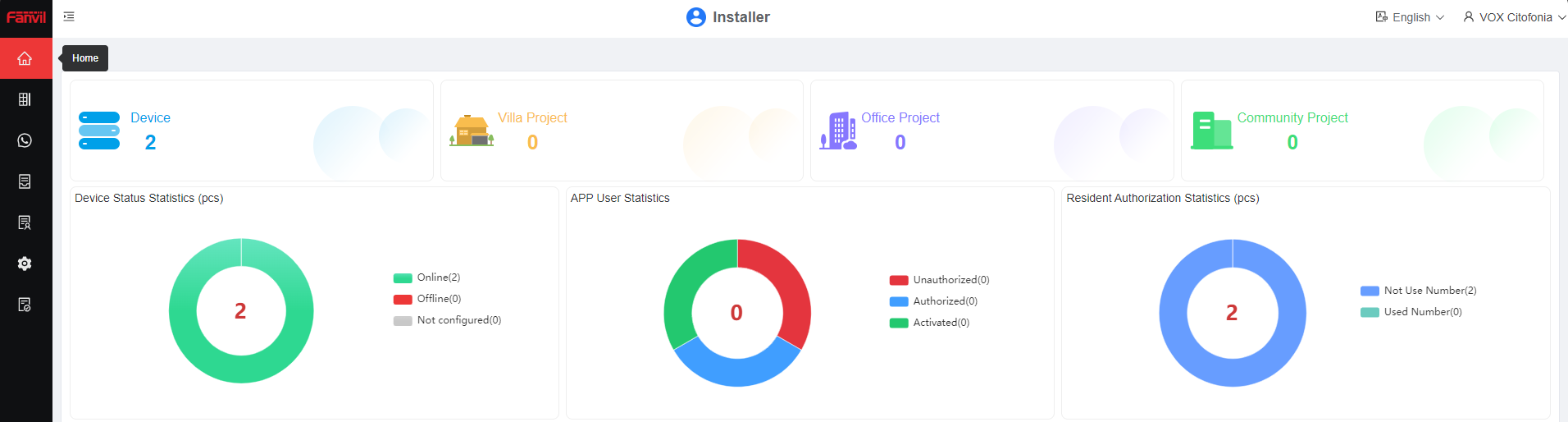
È possibile verificare le quantità hardware e le licenze (c.d. Authorization) in consistenza (ovvero acquistate ed assegnate dal proprio distributore) già dalla dashboard Home
In questo esempio, sono assegnati 2 dispositivi (oltretutto in stato online) e 2 Authorization
Recandosi sulla pagina Device > MAC Library è invece possibile verificarne l’elenco:
se i dispositivi sono aggiornati e collegati in rete, comparirà un pallino verde ad indicarne lo stato online e verrà indicato l’IP pubblico, dando la possibilità di lanciare eventuale diagnosi ed effettuare massivamente Reboot e Update Firmware

Creazione di un progetto
Il progetto raggruppa i dispositivi installati in uno stesso luogo, per lo stesso cliente.
Esistono 3 tipologie di progetti:
- Villa
Il più semplice, ideale per abitazioni residenziali unifamiliari o piccole aziende ed uffici.
Tutti i dispositivi aggiunti ad un singolo progetto Villa sono visibili a tutti gli utenti app di tale progetto, senza alcuna distinzione. - Community
Ideale per condomini, campus e strutture alberghiere, con suddivisione per spazio / edificio.
Per poter sfruttare tutte le funzionalità di controllo accessi (gestione card e PIN di apertura e così via), richiede l’associazione di un account Property Manager (idealmente ad uso esclusivo del cliente finale per motivi di sicurezza) appositamente creato. - Office
Ideale per grandi aziende, uffici e co-working, con suddivisione per dipartimento.
Anche qui, per poter sfruttare tutte le funzionalità di controllo accessi (gestione card e PIN di apertura e così via), richiede l’associazione di un account Property Manager (idealmente ad uso esclusivo del cliente finale per motivi di sicurezza) appositamente creato.
In questo articolo si descrive al momento lo scenario più semplice, ovvero la creazione e l’uso di un progetto Villa.
Progetto Villa
Selezionare la tab Villa e cliccare su Add
Dare un nome al progetto

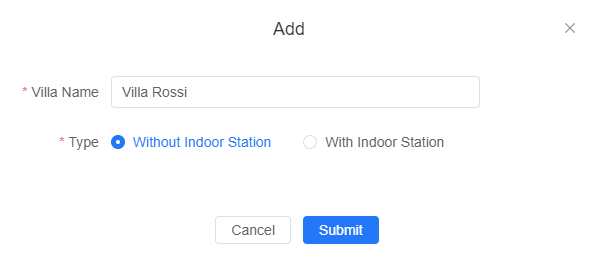
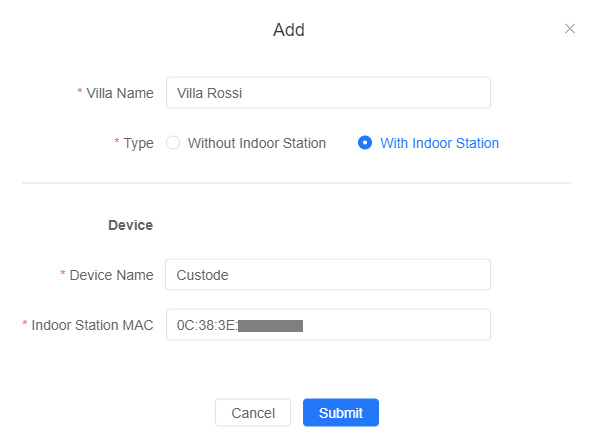
Se sarà presente almeno un Posto Interno (scenario che da diritto – nell’ambito di tale progetto – a 5 utenti app gratuiti) selezionare l’apposita opzione e digitare immediatamente il MAC Address del dispositivo serie i5x/i50x
Il progetto comparirà in elenco

Cliccando sopra alla riga, si entrerà nell’elenco dispositivi (vuoto fin da subito, a meno che non si sia aggiunto un posto interno in fase di creazione del progetto)

È quindi possibile aggiungere i dispositivi premendo su Add, avendo cura di essersi assicurati che essi siano già stati assegnati in account da parte del distributore e regolarmente presenti in consistenza, pena la visualizzazione di un messaggio di errore.
In fase di aggiunta, è anche possibile definire i nomi dei relè a bordo device, così da consentirne l’apertura tramite app
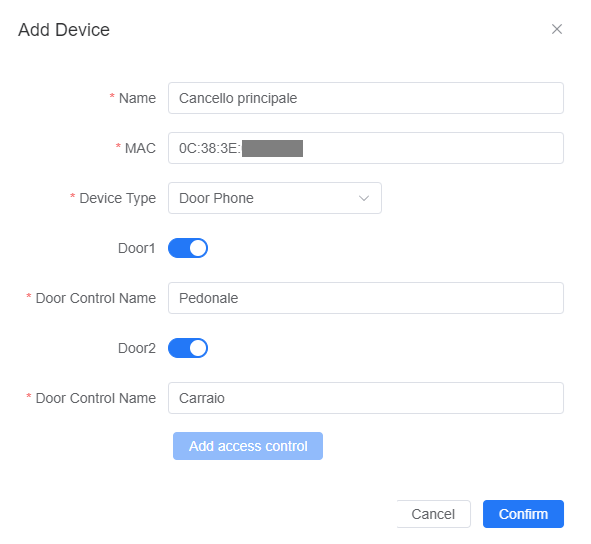
Il dispositivo comparirà in elenco

È ora possibile aggiungere degli utenti App, recandosi nella tab App Users e selezionando Add

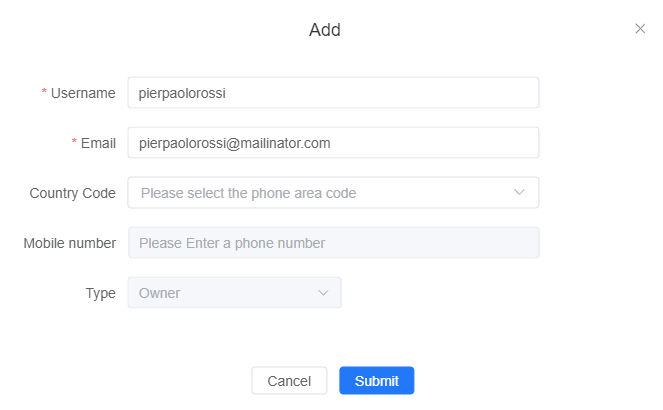
Se si sta lavorando su un progetto con posto interno, l’utente sarà da subito licenziato gratuitamente (App Status Authorized) e sarà possibile aggiungere altri 4 utenti in cascata. L’utente riceverà da subito l’e-mail con i dettagli di accesso a Fanvil Link.

Se si sta lavorando su un progetto senza posto interno, comparirà un messaggio che indicherà la necessità di una licenza
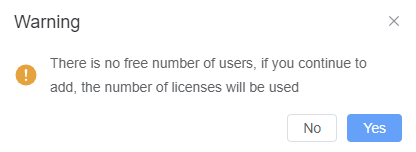
Confermando con Yes, l’App Status sarà Unauthorized

Occorrerà quindi recarsi in Account > Auth e selezionare con il segno di spunta l’utente app da autorizzare all’erosione della licenza
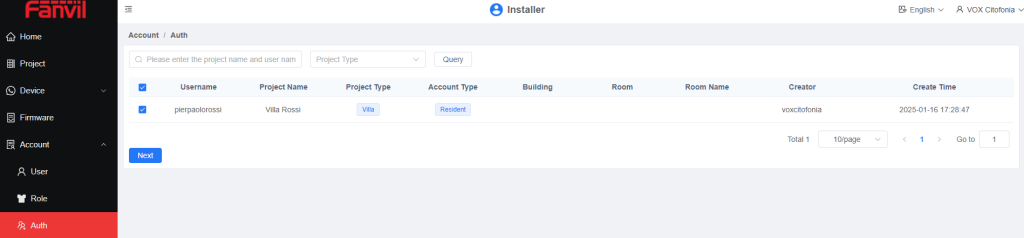
Confermare quindi con la pressione del bottone Auth

Verrà visualizzato un messaggio di conferma
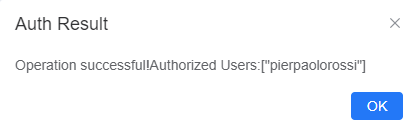
Tornando sul progetto, sezione App Users, l’app sarà Authorized e l’utente riceverà via e-mail i dettagli di accesso a Fanvil Link.

Gestione di un progetto
Property Manager
L’utente Property Manager è utile per gestire la parte di controllo accessi di un progetto Community oppure Office (card e tag RFID, PIN di apertura, riconoscimento facciale).
È possibile crearlo da Account > User > Property Management, selezionando Add
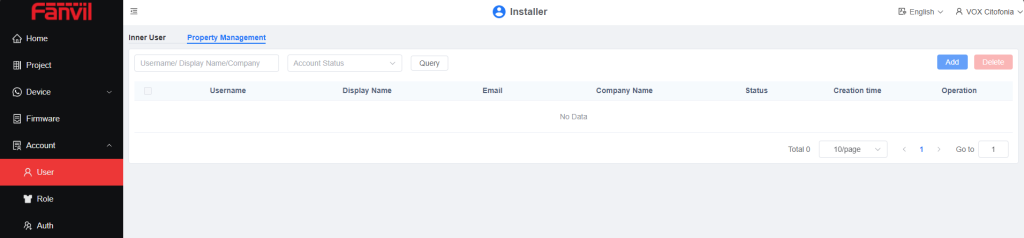
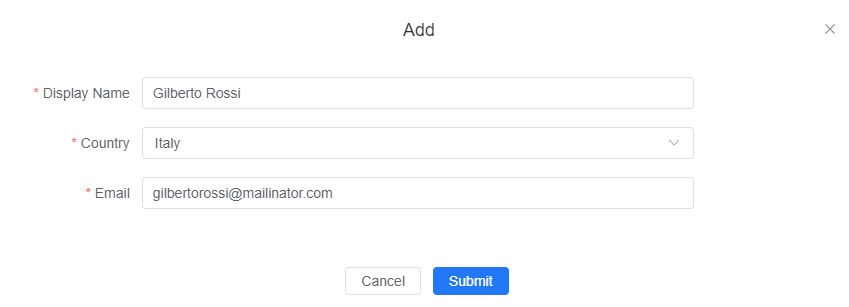
L’utente riceverà una e-mail per confermare l’attivazione: una volta completata l’operazione, è possibile recarsi in Project > Community oppure Project > Office a seconda del progetto da assegnare e cliccare sull’omino in corrispondenza della riga progetto a cui assegnare il Manager

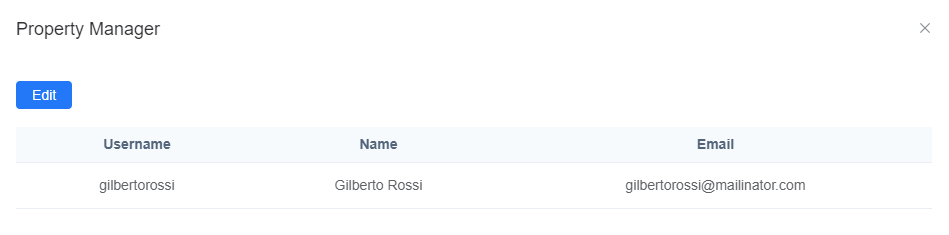
Saranno eventualmente visualizzati gli attuali Property Manager per quel progetto
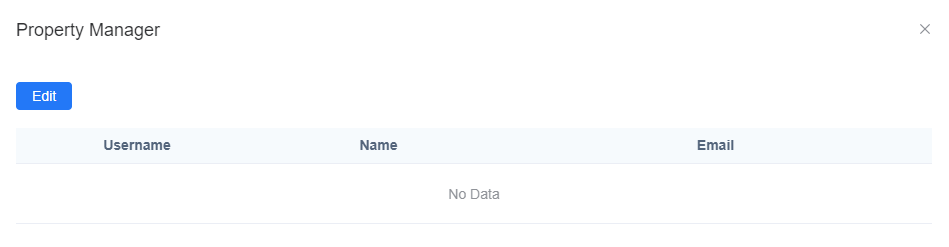
Cliccando Edit, è possibile assegnare uno o più Property Manager al progetto (assicurarsi di portarli nella sezione Selected)
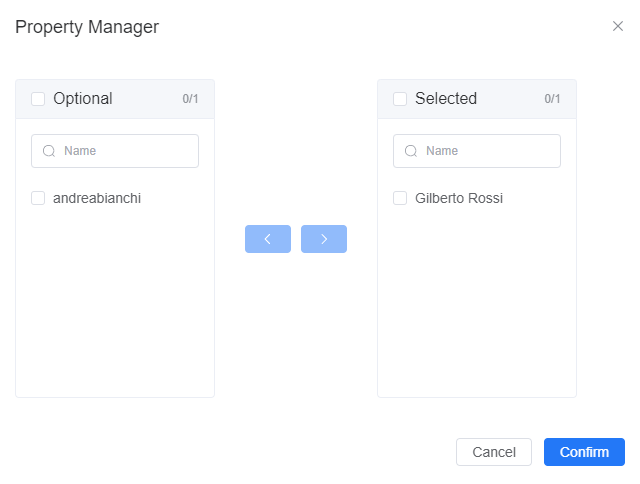
L’operazione è confermata dall’elenco aggiornato che compare alla pressione del bottone Confirm