Introduzione
In questa guida viene spiegato come effettuare l’Auto Provisioning dei telefoni Fanvil su un PBX Yeastar P-Series Cloud Edition.
Requisiti
I firmware dei telefoni IP Fanvil e del PBX Yeastar, devono essere aggiornati ad una versione minima, che viene indicata su questa tabella, in base al tipo di modello in questione.
Prerequisiti
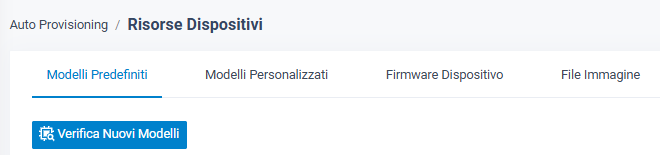
• Assicurarsi di aver correttamente scaricato il template per il modello desiderato di telefono, raggiungibile da Auto Provisioning ➔ Risorse Dispositivi ➔ Modelli Predefiniti.
• Effettuare un factory reset del dispositivo se precedentemente utilizzato.
• Reperire le informazioni del telefono quali: Vendor, modello e indirizzo MAC.
Procedure
Step 1: Aggiungere il telefono IP Fanvil al PBX.
Step 2: Forzare il telefono IP a completare il provisioning.
Step 1: Aggiungere il telefono IP Fanvil al PBX
1: Effettuare il login sul portale web del PBX, recarsi su Auto Provisioning ➔ Telefoni.
2: Cliccare Aggiungi ➔ Aggiungi.
3: Dalla sezione Telefono IP, inserire le informazioni del modello Fanvil come da immagine sottostante.

➢ Costruttore: Selezionare Fanvil.
➢ Modello: Selezionare il modello del telefono. In questo esempio, viene selezionato X4U.
➢ Indirizzo MAC: Inserire l’indirizzo MAC del telefono IP.
4: Nella sezione Opzioni, impostare i diversi parametri:
➢ Modello: Da qui andremo ad impostare il modello precedentemente scaricato per il nostro telefono IP.
➢ Link del Provisioning: Troveremo un link generato automaticamente che punta alla posizione dove il file di configurazione del telefono risiede.
➢ Metodo di provisioning: Potremo selezionare il metodo desiderato di provisioning del telefono. Per maggiori informazioni, si riporta alle seguenti pagine:
Auto Provision IP Phones Remotely (RPS FQDN Method);
Auto Provision IP Phones in Local Network (DHCP Method);
Auto Provision IP Phones in Local Network (PnP Method).
➢ Autenticazione per il primo provisioning automatico: Se abilitato, agli utenti verrà richiesto di completare le informazioni di autenticazione sui telefoni IP prima di forzare il provisioning per la prima volta.

Si raccomanda di lasciare abilitata quest’ultima funzionalità.

5: Nella sezione Assegna Interno, assegnare un’estensione al telefono IP.
Se l’estensione desiderata non compare nell’elenco, indica che l’interno è stato già associato ad un telefono IP. Per risolvere il problema è possibile seguire due diversi passaggi:
• Per disassociare l’estensione dal telefono IP associato, cliccare qui per maggiori informazioni;
• Per registrare l’estensione al telefono senza disassociarlo dal telefono precedente, bisogna configurare le impostazioni della registrazione attuale dell’estensione, dato che il PBX permette solamente la registrazione di un’estensione con un endpoint SIP di default. Cliccare qui per ulteriori informazioni.
6: Cliccare su Salva.
Il PBX manderà la notifica evento come RPS Request Success.
Step 2: Forzare il telefono IP a completare il provisioning
1: Dare un reboot del telefono IP.
2: Se è stato abilitata l’Autenticazione per il primo provisioning automatico sul PBX, inserire le credenziali di autenticazione sul telefono IP.
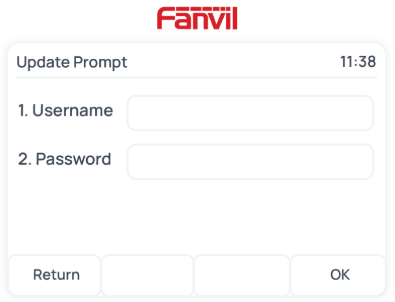
Nome utente (Username): Inserire il numero di estensione assegnato al telefono;
Password: Inserire il PIN di accesso della casella vocale dell’estensione.
Puoi controllare il PIN tramite la sezione Casella Vocale sulla pagina di configurazione di un interno.

Risultato
• Il telefono IP scaricherà automaticamente le configurazioni dal PBX e applicherà le impostazioni.
• L’estensione sarà registrata correttamente sul telefono IP. Puoi controllare lo status della registrazione su Auto Provisioning ➔ Telefoni sul PBX.