
Introduzione
In questo articolo viene fornito gratuitamente a scopo dimostrativo un kit di due server MCP molto semplici, con relative interfacce: quello di un sistema di prenotazioni appuntamenti tecnici e quello di un ristorante, da poter utilizzare congiuntamente ad AI Receptionist di Yeastar.
I file README.md e KNOWHOW-yeastar-mcp.md possono essere inoltre forniti a software di sviluppo quali Claude Code, Codex in ChatGPT e così via affinché vengano utilizzati come base di partenza per modellare il software desiderato.
Ulteriori informazioni sull’integrazione con server MCP sono disponibili sul portale del produttore.
Requisiti
- Sistema telefonico Yeastar P-Series (Software, Cloud) aggiornato all’ultimo firmware
- Pacchetto AI Yeastar con minuti sufficienti
- Web server con supporto PHP 7.4 o superiore, supporto .htaccess e FQDN con certificato valido
Procedura
Download del kit demo
È possibile scaricare il kit demo con i due sistemi di prenotazione cliccando qui.
Scompattare i file in una cartella di lavoro, verificare le istruzioni contenute su README.md e pubblicare il contenuto delle due cartelle ristorante e calendario (via FTP o FIle Manager) sul proprio server.
Aggiunta dei server MCP
Sul centralino, recarsi in AI > AI Receptionist > MCP Server
Cliccare su + Aggiungi e compilare i dati come da esempio di sotto.
Il campo URL deve contenere il percorso diretto verso il file mcp.php
Se si è modificata la chiave di autorizzazione nel file di configurazione, occorre sostituirla anche nelle intestazioni (lasciando Bearer intatto)
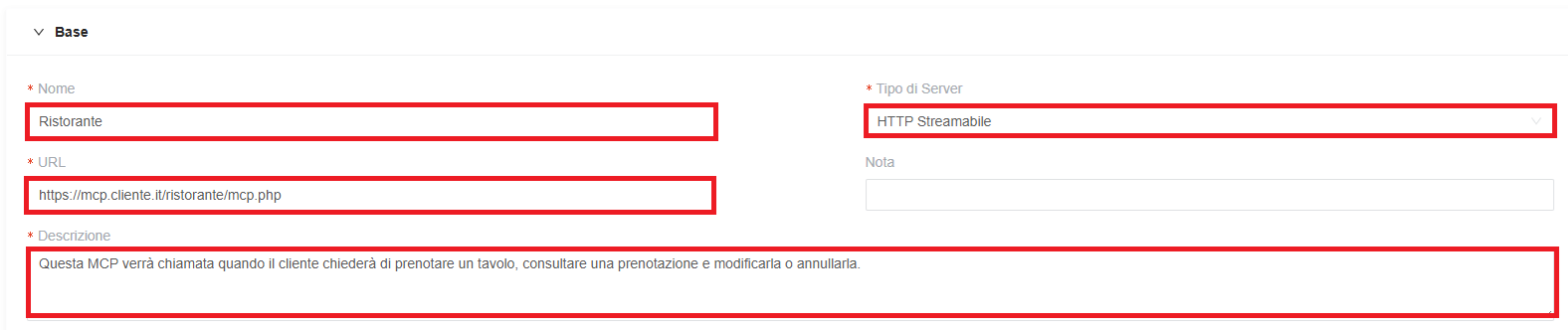

Eseguire la stessa operazione anche per Calendario
Creazione AI Receptionist
Recarsi quindi in AI > AI Receptionist e selezionare + Aggiungi

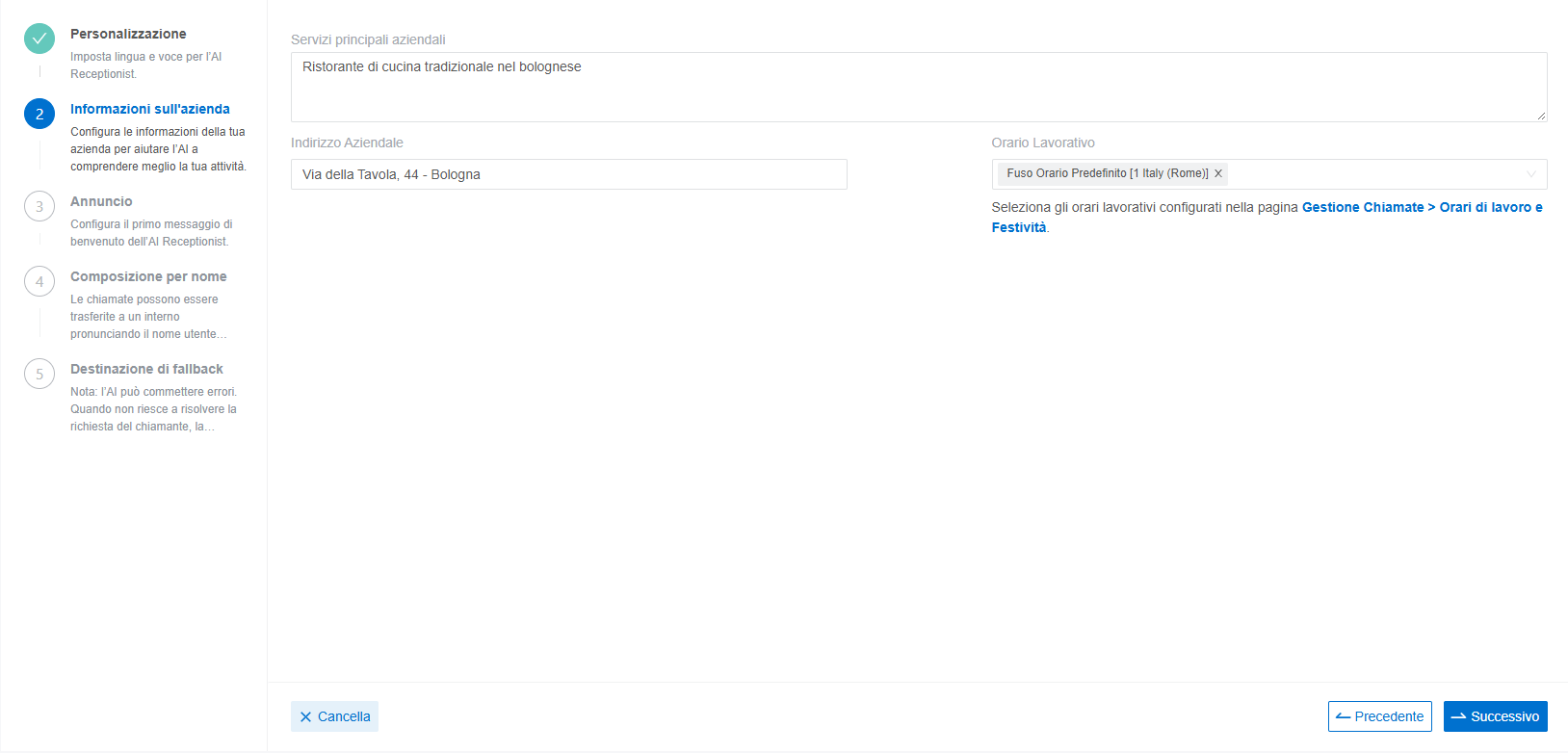


Una volta premuto Salva, si aprirà nel dettaglio la pagina di configurazione. Cliccare su Server MCP:

Abilitare il Server MCP tramite apposito flag e selezionare + Aggiungi, selezionando Ristorante:

Salvare e recarsi nella sezione Impostazioni

Scorrere verso il basso e impostare Prompt su Personalizzato.
La base di partenza è reperibile sul file README.md

Ripetere la creazione di un AI Receptionist, questa volta per Calendario.
Salvare, applicando le modifiche cliccando il pulsante arancione Applica nella parte alta del centralino.
Verifica di funzionamento
È ora possibile fare chiamare l’interno virtuale da un telefono IP o da Linkus (in questo esempio 7000 per il Ristorante e 7001 per il Calendario) o usare la funzione Test online per verificare il risponditore, tenendo aperta la pagina web del back-end di prenotazione per verificarne gli effetti (ad esempio https://mcp.cliente.it/ristorante e https://mcp.cliente.it/calendario)

