Introduzione
In questo articolo è descritta la procedura per aggiornare i dispositivi di videoconferenza Yealink basati su Android ed eventuali dongle di condivisione
Download dei file necessari
Procedura
Verifica e caricamento dei file
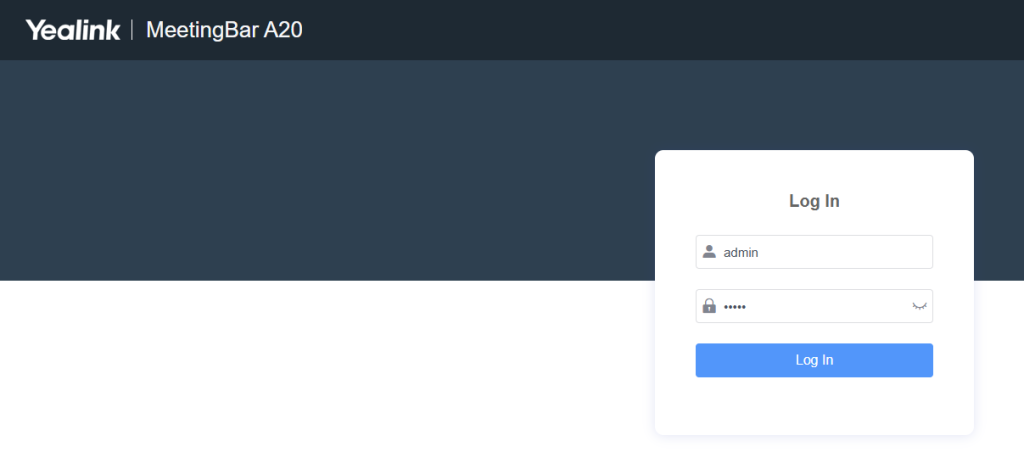
Recarsi via browser sulla pagina web del dispositivo (accedendo in HTTPS) e accedere con le credenziali corrette (di default admin / 0000)
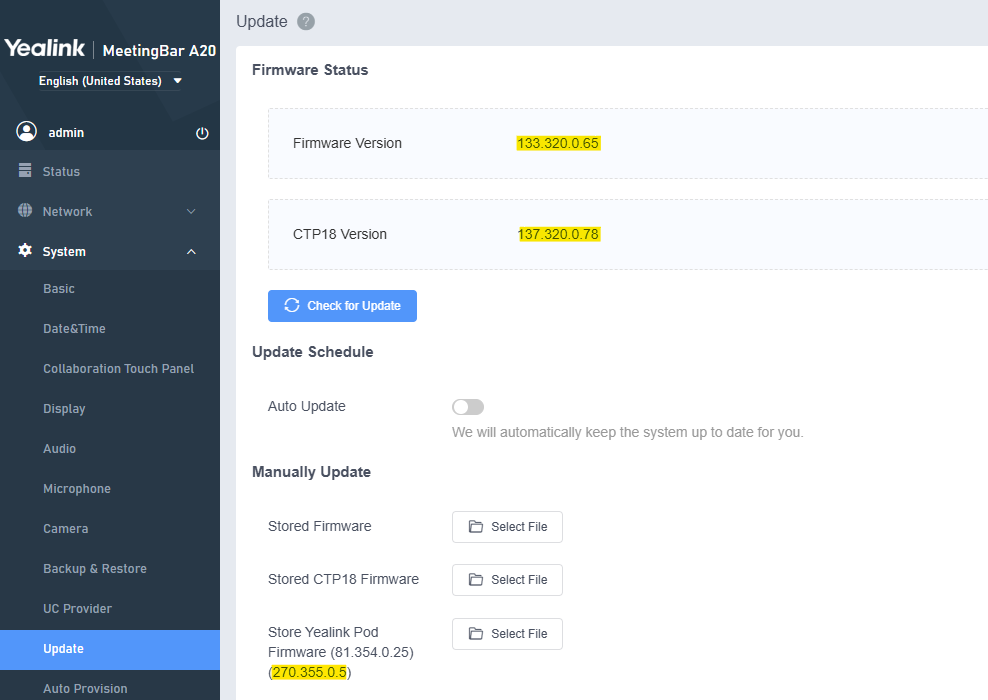
Recarsi in System > Update
Verificare anzitutto che effettivamente ci sia necessità di aggiornare, accertandosi che le release dei vari componenti eventualmente installati siano inferiori a quelle pubblicate sul portale di supporto Yealink
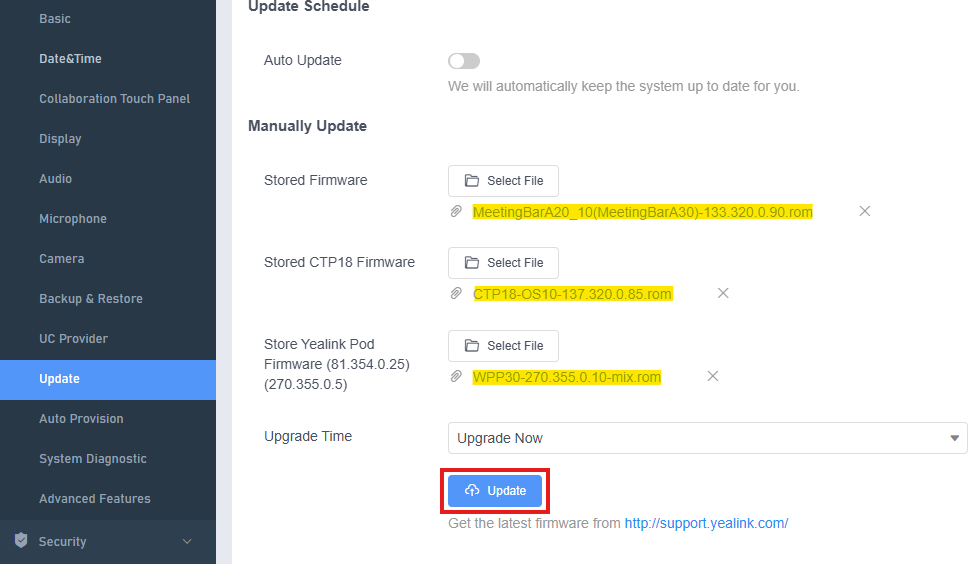
Nel caso, è possibile procedere al caricamento (singolo o multiplo, a seconda di cosa ci sia da aggiornare) dei file .ROM, cliccando quindi Update e attendere il completamento dell’upload
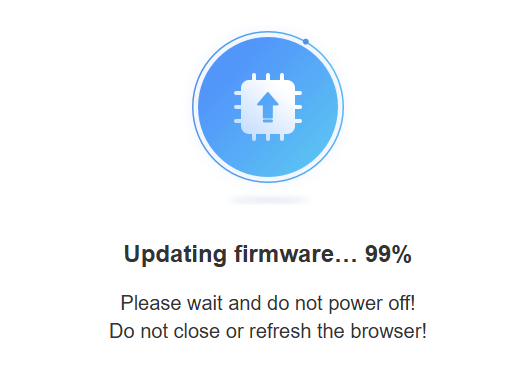
Aggiornamento
Se si stanno aggiornando MeetingBar, MeetingBoard e/o il CTP, l’aggiornamento partirà automaticamente dopo 90 secondi dal termine del caricamento del file
Per completare l’aggiornamento del WPP30 o PA20, risulta necessario – una volta che il sistema è tornato operativo – riaccoppiare il dongle con MeetingBar o MeetingBoard, attendendo che il colore del led sia verde
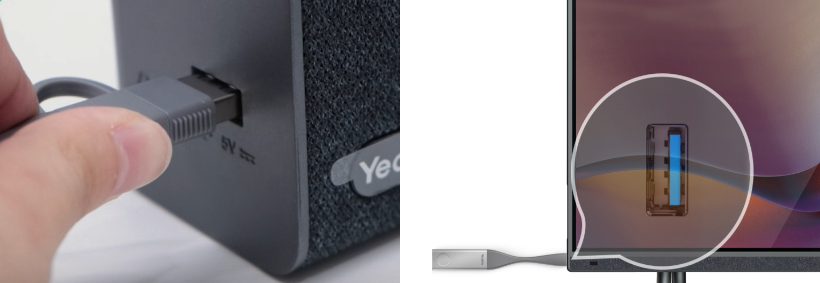
Collegare quindi il dongle ad un computer, possibilmente in USB-A
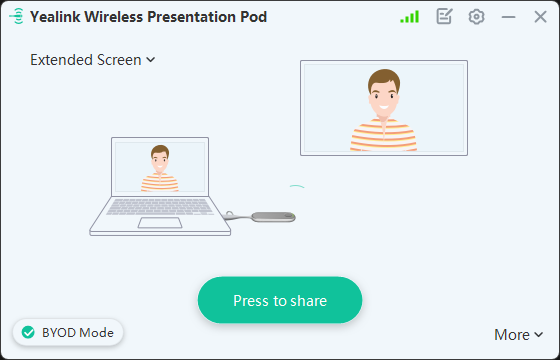
Dopo qualche secondo, il software Yealink Wireless Presentation Pod si avvierà automaticamente segnalando che è necessario aggiornare il firmware (in caso contrario è possibile avviare il software manualmente da Questo PC > Unità CD Yealink Pod)
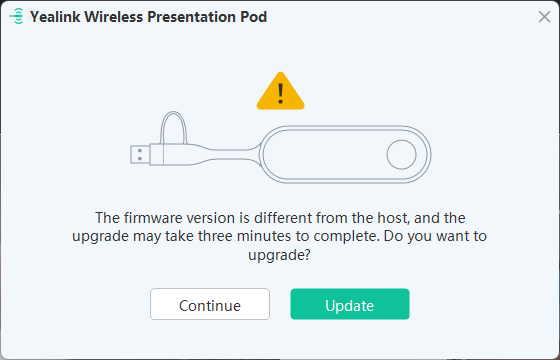
Confermare cliccando su Update: la procedura richiederà circa 3 minuti durante i quali il dongle non va assolutamente scollegato
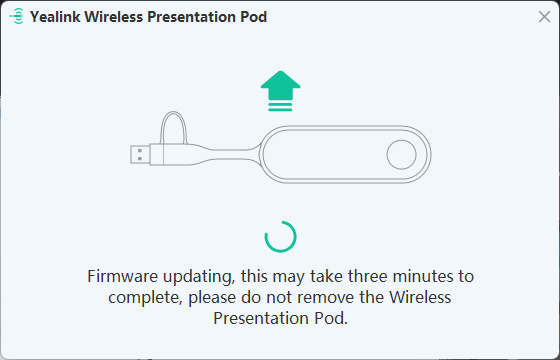
Al termine dell’aggiornamento, il dongle si riavvierà automaticamente – consentendo la condivisione