
Introduzione
In questo articolo è descritta la procedura per creare condizioni temporali avanzate per la gestione delle chiamate in ingresso, specifico per la serie di centralini P di Yeastar.
Scenario di utilizzo
Può capitare, che un cliente, voglia dirottare le chiamata in entrata di un unico DID, di un reparto, su destinazioni differenti in base all’orario.
In questo articolo andremo a descrivere il seguente scenario:
- Azienda Centralino Spa ha due reparti, amministrazione e officina. Per l’amministrazione, occorre dirottare le chiamate dal lunedì al venerdì dalle 9 alle 13 ad una coda amministrazione, mentre dopo le 13 occorre dirottarle verso un messaggio di chiusura. Per l’officina, dalle 9 alle 13, occorre dirottare le chiamate verso una coda officina, dopo le 13 occorre dirottare le chiamate verso un messaggio di chiusura
Configurazione Trunk Loopback
Come prima cosa, occorre creare un trunk sip di loopback. Andare nel menu Interni e linee – linee urbane – aggiunger un trunk sip di tipo peer.
Nome: Loopback
Tipo: Sip Peer
Nome host/IP: 127.0.0.1 Porta:5060 (o la porta sip che avete impostato, se diversa da default)
Dominio: 127.0.0.1
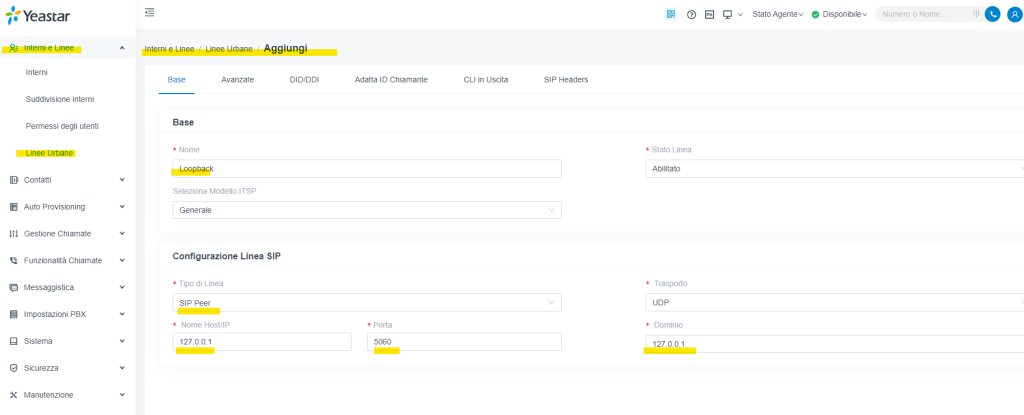
Si otterrà uno stato, con flag verde come da figura

Configurazione IVR
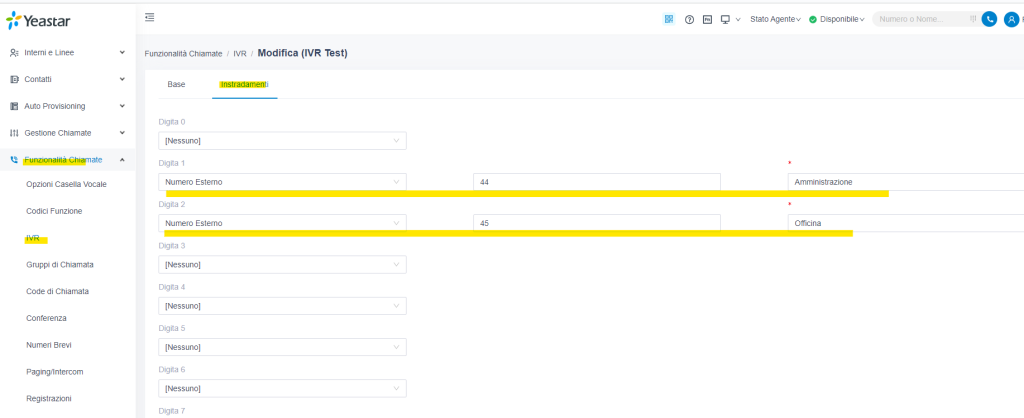
Ora occorre creare un ivr di risposta, dal menu Funzionalità chiamate – IVR, dal sottomenu instradamenti, configureremo che il tasto uno sia l’amministrazione ed il tasto due l’officina
Configurate come da figura, nell’esempio è indicato che per l’amministrazione venga chiamato un numero esterno 44 mentre per l’officina viene chiamato un numero esterno 45. Questo è propedeutico, per eseguire poi la configurazione delle rotte in entrata ed in uscita
Configurazione rotta in uscita
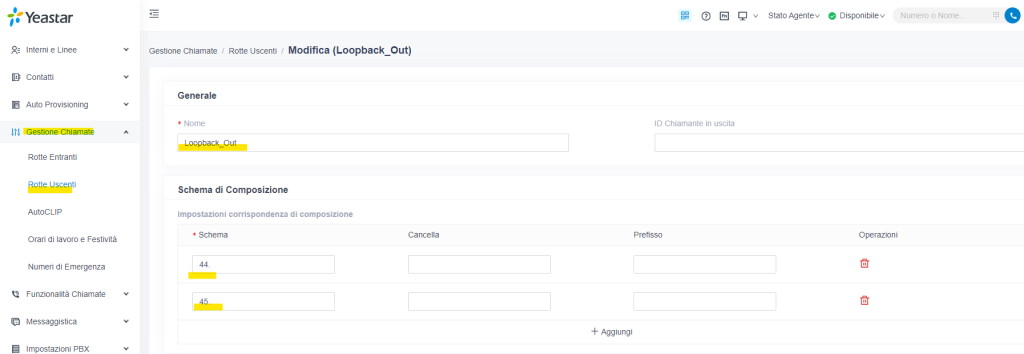
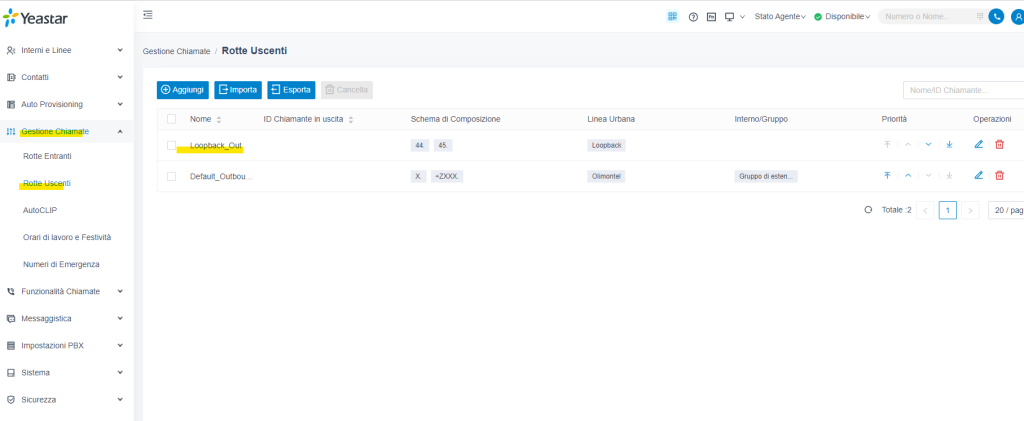
Ora creiamo una rotta in uscita dal menu Gestione chiamate – Rotte in uscita, che permetta di chiamare i numeri che iniziano per 44 e per 45 (attenzione, indicate il punto, dopo il 44 e dopo il 45) Configurate come da figura indicata
Scrollate in basso e nel menu linea urbana, mettete il trunk di loopback precedentemente creato, nel riquadro a destra dei “Selezionati”. Configurate come da figura, dopodichè nei menu sottostanti, non indicate nulla, lasciate tutto a default
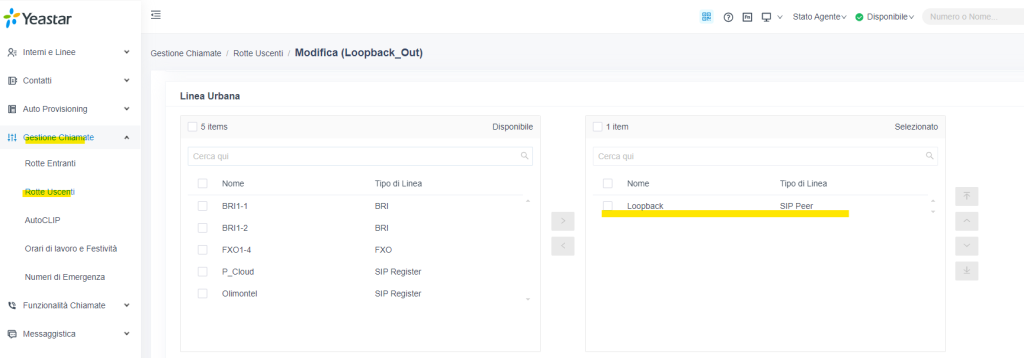
Assicuratevi poi di mettere la regola appena creata, più in alto nelle rotte, poichè altrimenti la regola X. prevarrà su quella appena creata
Configurazione rotta in entrata
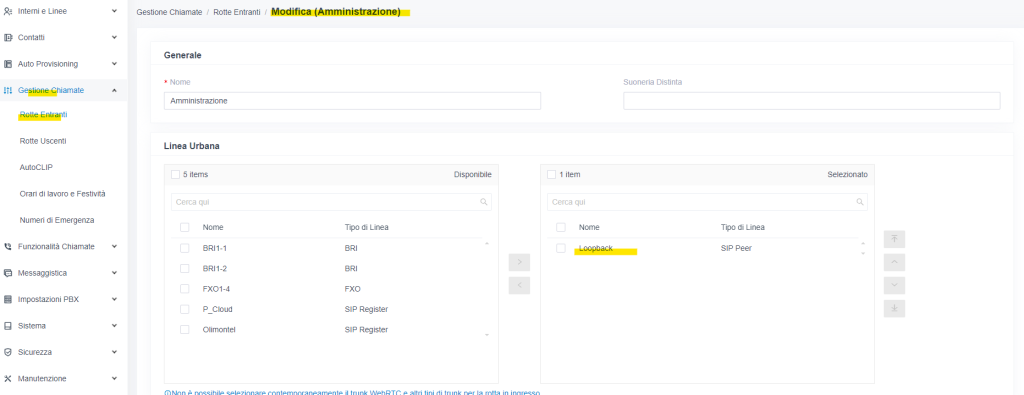
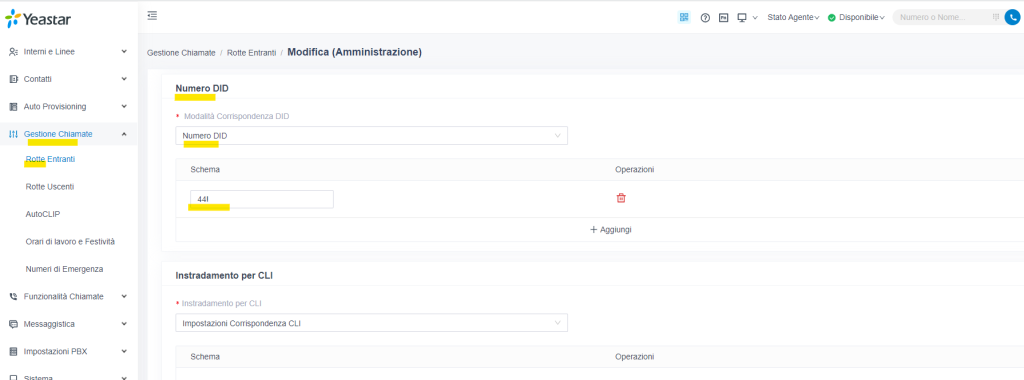
Creiamo prima la rotta amministrazione poi la rotta officina. , avendo cura di impostare il match per DID come 44! per amministrazione e 45! per officina.
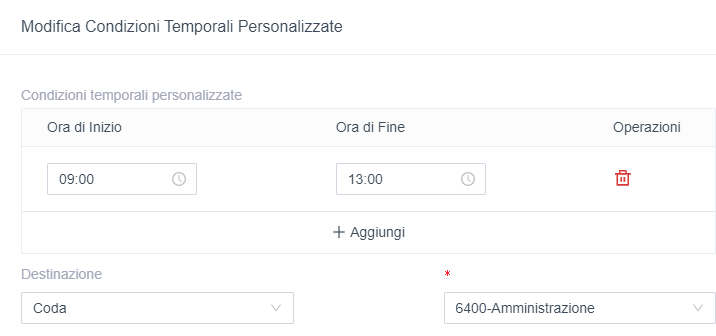
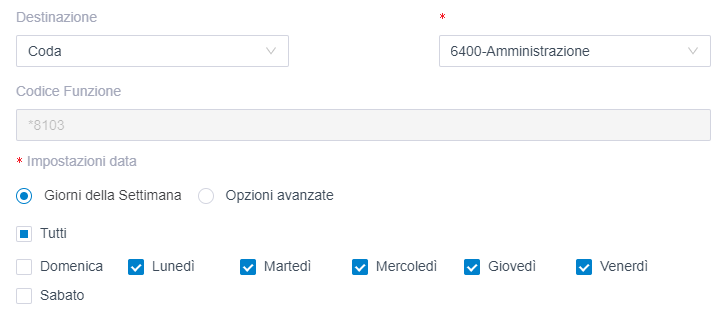
Configurate come da immagine la rotta per Amministrazione
Come destinazione temporale, scegliamo Orario lavorativo – Condizioni temporali dove imposteremo una regola dal lunedi al venerdi dalle 9 alle 13 che vada alal coda amministrazione. In altri orari la chiamata andrà alla destinazione predefinita, in questo caso un file audio con messaggio di chiusura
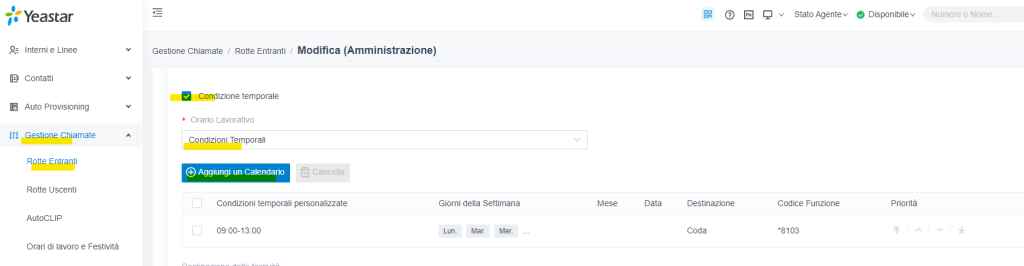
Dopo le 13, la rotta farà il match sulla destinazione predefinita, che nell’esempio indicato,ha come destinazione un annuncio di “ufficio amministrazione chiuso
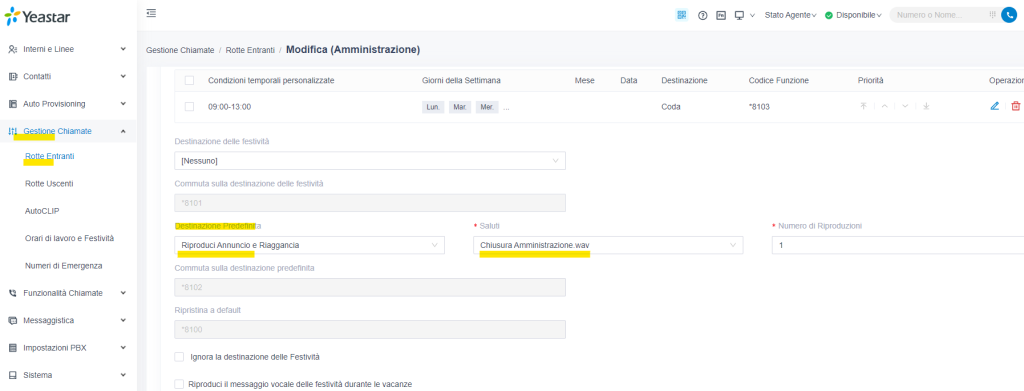
“
Ripetere la stessa operazione per l’officina, creando una seconda rotta che dovrà avere come match DID il valore 45!
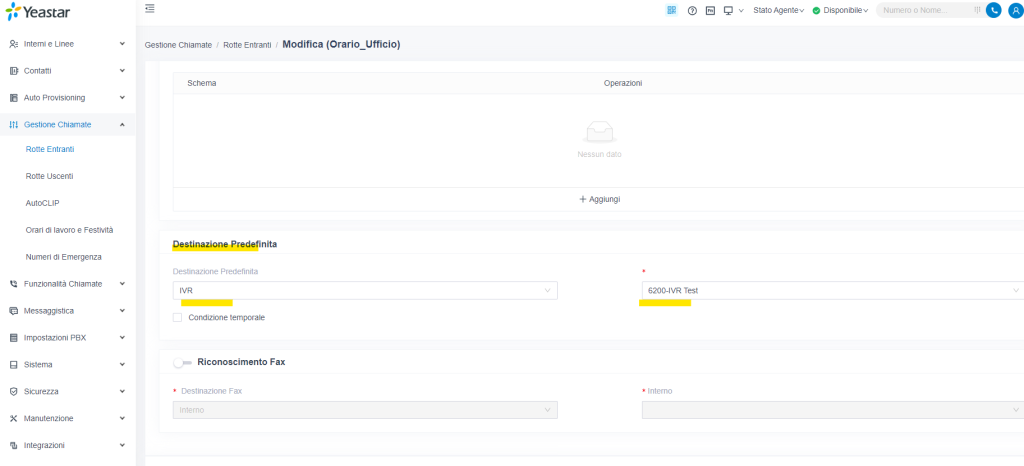
Ricordarsi di creare una rotta in entrata, che vada all’IVR. Questa rotta possiamo configurarla senza nessuna time condition, poichè alla pressione del tasto 1 o 2 dell’IVR, avverrà il match con le condizioni precedentemente create.
Ecco un esempio di configurazione rotta in entrata “master”, verso l’IVR creato in precedenza
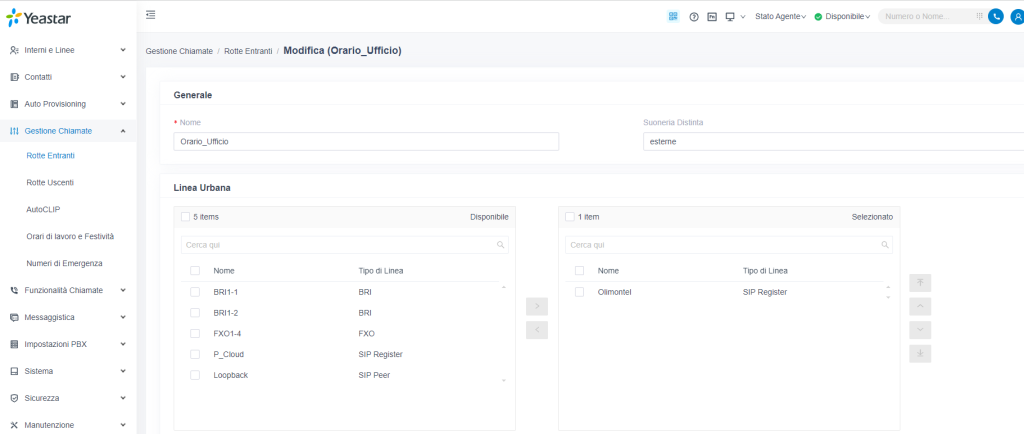
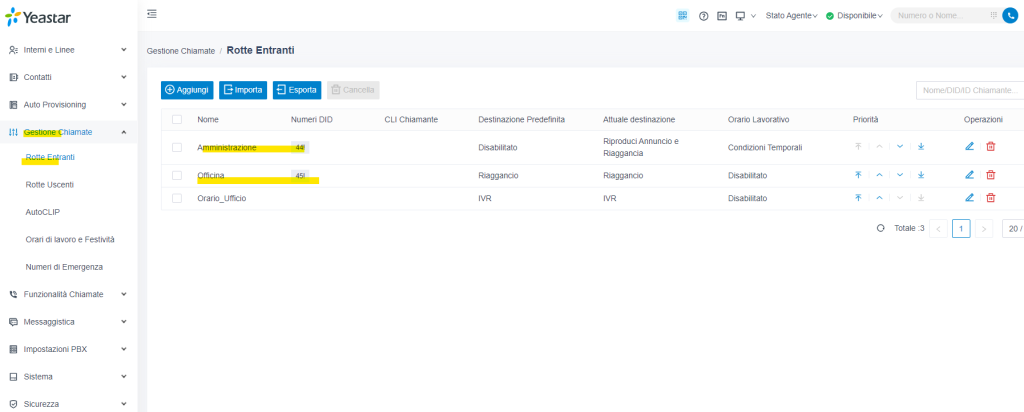
Le rotte in entrata avranno un aspetto come da figura sotto
Sintesi
In questo scenario descritto, quando un chiamante esterno, chiamerà il numero geografico, verrà dirottato ad un IVR, premendo 1, il centralino contatterà un numero esterno 44, che ingaggerà una rotta in uscita, dove il 44 è permesso, questa rotta in uscita ingaggerà il trunk di loopback, pertanto la chiamata rientrerà su se stessa avendo un DID 44 che farà il match con la rotta in entrata “amministrazione”
La stessa cosa è uguale, se premuto il tasto due il centralino contatterà un numero esterno 45, che ingaggerà una rotta in uscita, dove il 45 è permesso, questa rotta in uscita ingaggerà il trunk di loopback, pertanto la chiamata rientrerà su se stessa avendo un DID 45 che farà il match con la rotta in entrata “Officina”