
Introduzione
In questa guida viene spiegato come poter configurare il servizio di Grandstream GDMS ed utilizzarlo per la configurazione di un dispositivo tramite l’applicativo per Wave.
La serie di centralini UCM6300 dispone del servizio UCM RemoteConnect che offre agli utenti la possibilità di lavorare da remoto utilizzando l’applicazione Wave con WebRTC e la mobile application Wave disponibile sia su Android che iOS per comunicare ed unirsi a meeting, sincronizzare e gestire estensioni, ricevere alert, report e molto altro.
Il servizio UCM6300 RemoteConnect è offerto da Grandstream Device Management System (GDMS).
Prerequisiti
Prima di usare il servizio, loggarsi sull’account GDMS. Se non si dispone di un account GDMS, registrarsi e loggarsi da: https://www.gdms.cloud/login

Configurazione UCM RemoteConnect
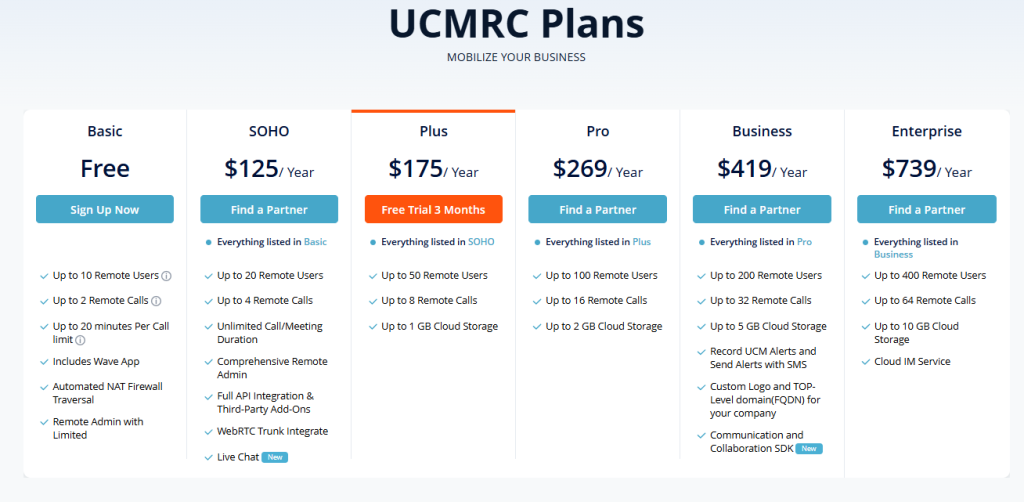
È possibile sottoscrivere diversi piani in base alle proprie preferenze, come da schermata sottostante.
Sottoscrivere il piano Basic (Gratuito)
Il piano Basic prevede limiti come 20 minuti al massimo di chiamata ed in ogni caso, non è possibile superare le due ore complessive quotidiane.

Non sarà possibile effettuare la sincronizzazione degli interni tra il GDMS ed il PBX con il piano Basic.
Collegare il GDMS al PBX
Sulla piattaforma GDMS, autenticarsi e registrare il proprio centralino.
Ci sono vari modi per registrare il centralino, in base al tipo di PBX in uso (Di seguito faremo riferimento ad un PBX On-Premise).
Recarsi quindi su UCMRC → On-Premise PBX → Add Device per aggiungere l’UCM6300 al sistema GDMS. Fare riferimento alla sezione “Managing UCM6300 on GDMS → Add UCM Device” per ulteriori informazioni.
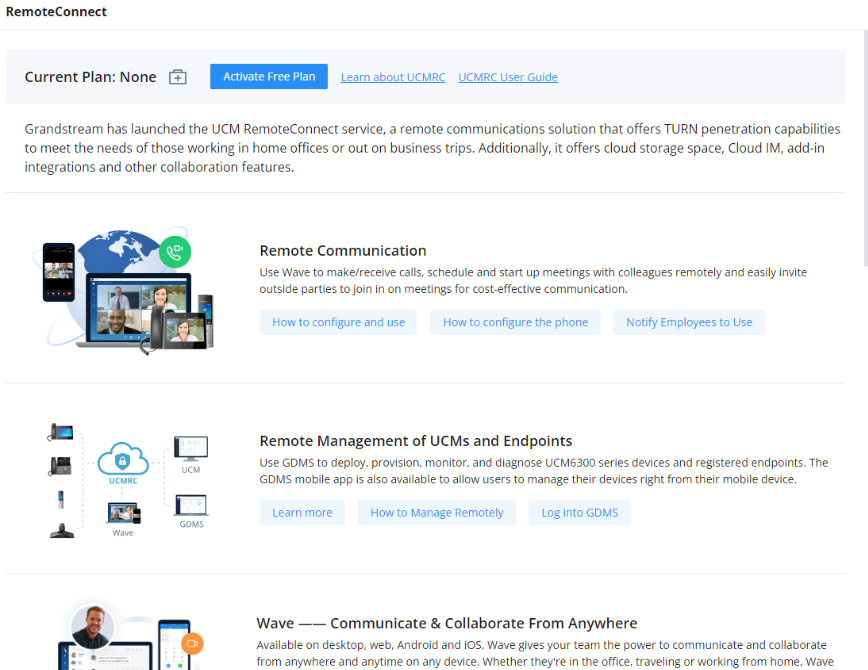
Inizialmente, sulla sezione RemoteConnect (Nel caso non avessimo ancora collegato il GDMS all’UCM), avremo una pagina di introduzione iniziale come da immagine sottostante.
Dopo aver collegato correttamente l’UCM al sistema GDMS, il piano base (Di default) verrà assegnato all’UCM per essere utilizzato dagli utenti ed avremo invece, i dettagli del piano, come da immagine sottostante.
Il piano seguente mostrerà i dettagli con le configurazioni disponibili sulla pagina web (La schermata seguente mostra una schermata con un piano Enterprise).
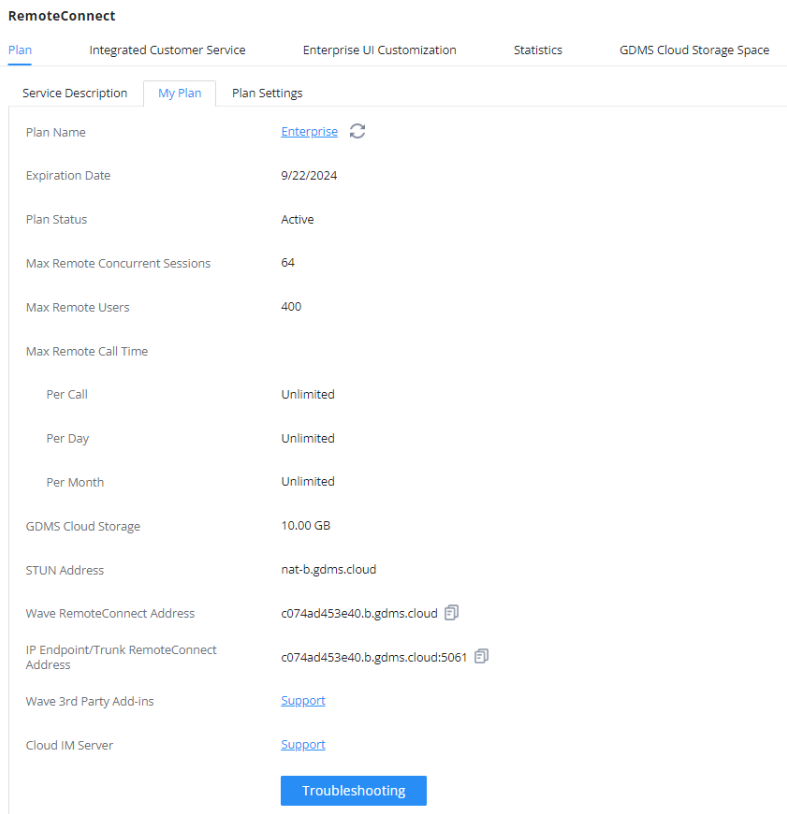
Dopo che l’UCM sarà stato aggiunto al GDMS, i parametri NAT, le estensioni SIP e le statistiche di base saranno disponibili senza che sia richiesta una configurazione manuale. Gli utenti non possono acquistare un servizio UCM RemoteConnect direttamente su un UCM630x. Per poterlo acquistare, bisogna loggarsi sul GDMS con i dettagli o i contatti del vostro service provider. Le “Statistiche” si riferiscono al numero di utenti da remoto attuali per le chiamate e i meeting.
Sincronizzazione delle estensioni SIP
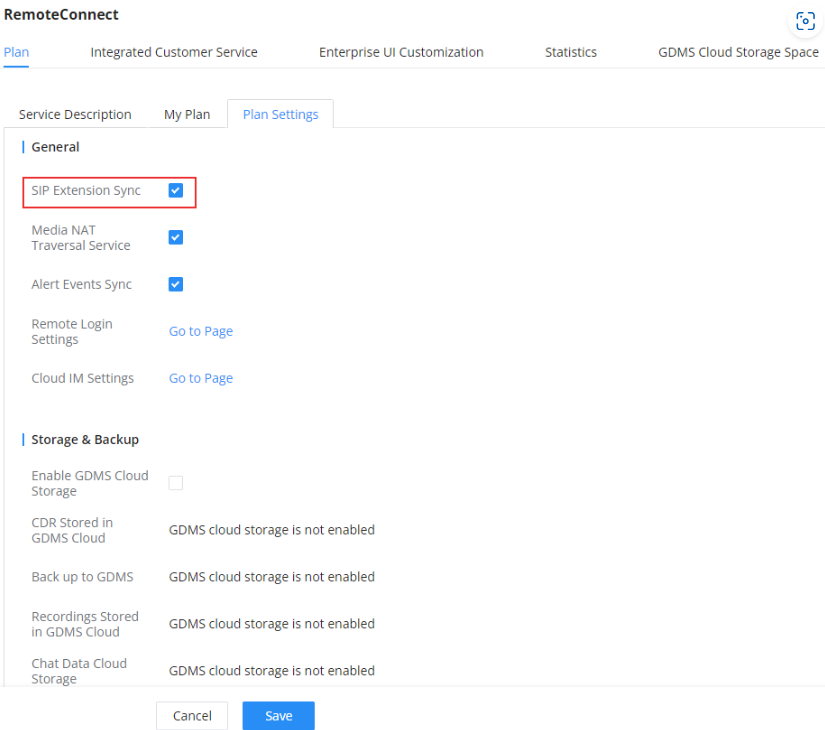
Dopo che l’UCM sarà stato aggiunto al GDMS, tutte le estensioni SIP saranno sincronizzate con il GDMS automaticamente per tutti gli utenti per essere poi in grado di allocare e gestire le estensioni SIP dai loro dispositivi.
L’impostazione “SIP Extension Sync” si trova sotto la Web GUI dell’UCM, precisamente su: RemoteConnect 🡪 Plan Settings (Abilitato di default).
Le estensioni SIP sincronizzate dall’UCM saranno mostrate su UCMRC System 🡪 Extension.
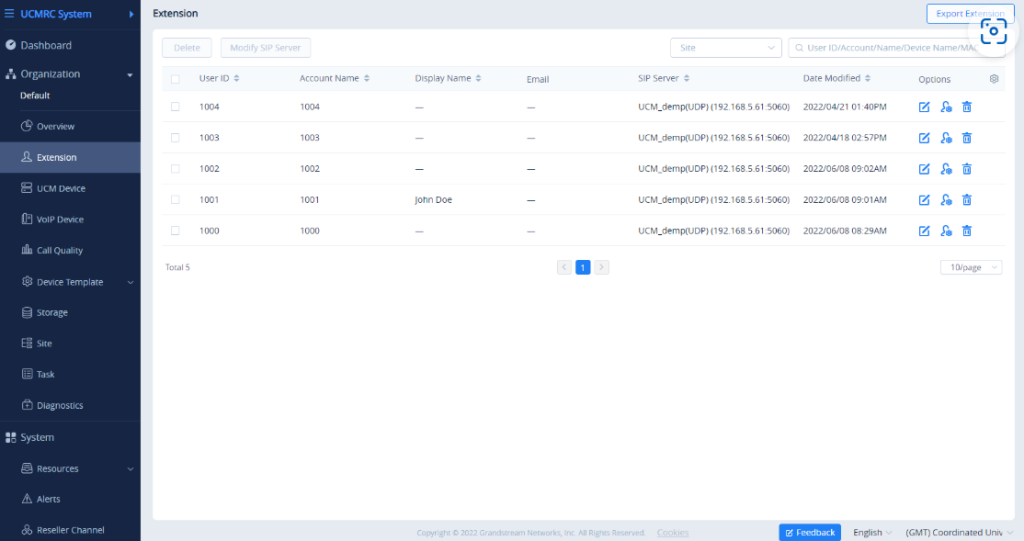
Eliminare le estensioni SIP sul GDMS farà disassociare solamente l’estensione dal GDMS. Non eliminerà l’estensione SIP dall’UCM. Se ogni estensione SIP è creata, modificata o eliminata dall’UCM, i cambiamenti saranno sincronizzati anche sul GDMS automaticamente.
Usare Wave Web
Prima di usare l’applicazione Web Wave per le chiamate audio e video, verificare il seguente parametro:
Loggarsi sulla Web GUI dell’UCM e recarsi su Extension/Trunk → Extension/Trunk e cliccare sul pulsante di modifica di una specifica estensione, poi andare sulla tab “Wave” e assicurarsi che l’opzione “Enable Wave” sia abilitata (Wave è abilitato di default quando un’estensione viene creata).
Wave Web
Gli utenti UCM possono loggarsi su Wave Web usando il numero di estensione SIP e la password utente. Dopo che l’utente si loggherà su Wave Web, questo potrà hostare meetings, schedularli, accedere e gestire contatti, effettuare chiamate, trasferire una chiamata e chattare durante una chiamata.
La pagina di Wave Web è formata, aggiungendo “/wave” alla pagina di accesso dell’UCM. Per esempio https://c074ad0axx8e.a.gdms.cloud/wave/
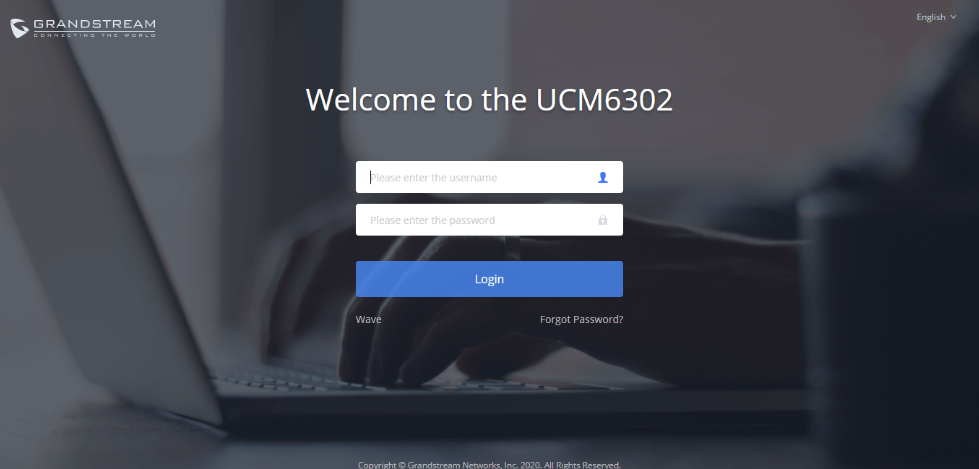
Gli utenti esterni possono anche aprire la pagina di login dell’UCM e cliccare su “Grandstream Wave” sotto il pulsante del login per accedere alla pagina di login di Wave Web.
Per gli utenti interni, la pagina di Wave Web può essere consultata dall’IP dell’UCM con la porta di default 8090, per esempio https://192.168.100.50:8090
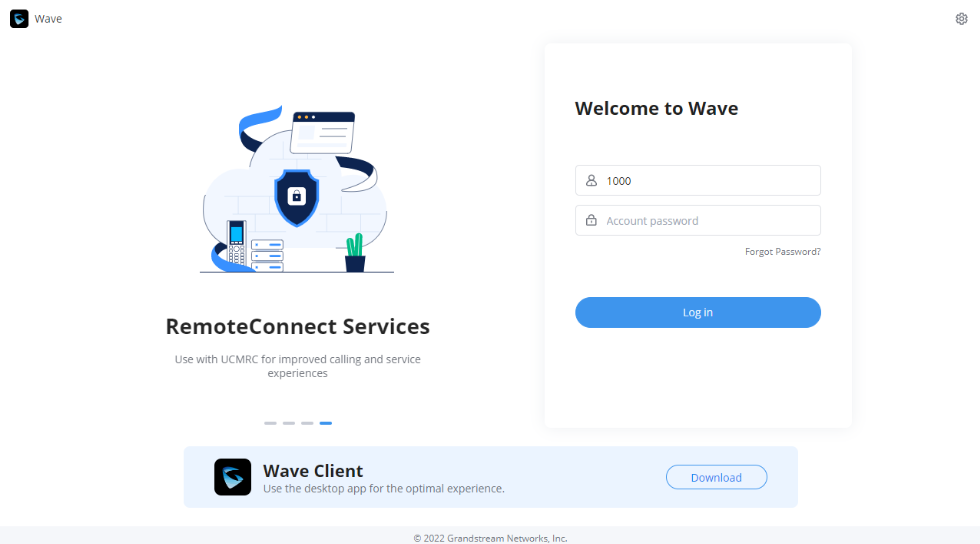
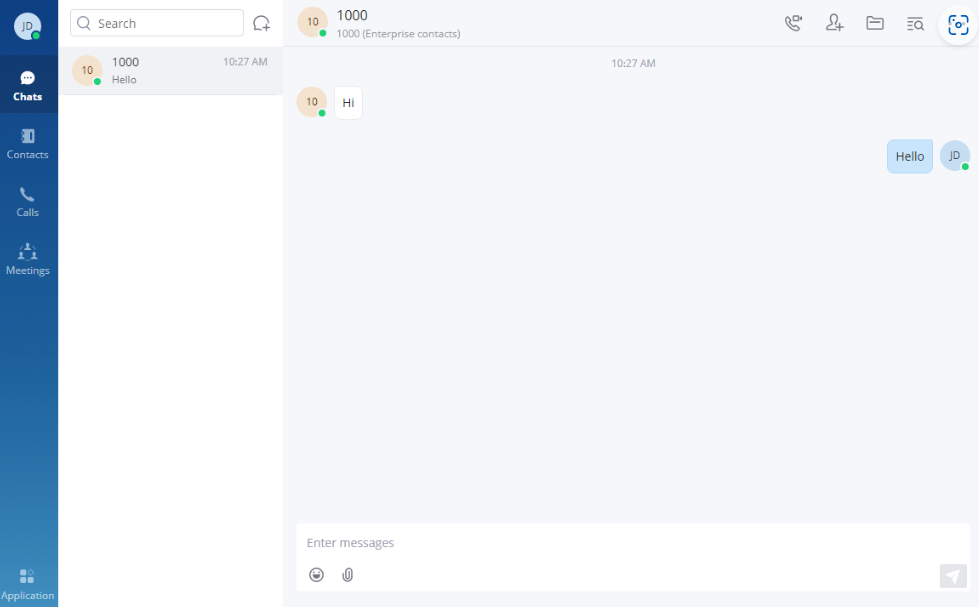
Questa sarà la schermata dopo che l’utente si sarà loggato su Wave Web usando il numero di estensione SIP e la password Wave/USer.
Wave App sui dispositivi mobile
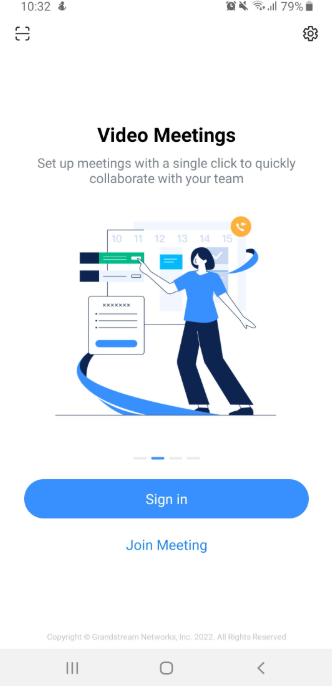
Wave è un’app per Android e iOS che può essere usata sugli UCM6300. Dopo averla scaricata ed installata, gli utenti potranno visualizzare la seguente interfaccia.
Logging su Wave App
Dopo che l’utente avrà cliccato sul pulsante “Login”, verrà mostrata la seguente immagine. Inserire i seguenti parametri come indicato:
➛ Domain/Server: Inserire l’indirizzo di accesso pubblico dell’UCM (Come ad Esempio c074ad0axx8e.a.gdms.work), consultabile dalla sezione “RemoteConnect” 🡪 “Plan” 🡪 “My Plan“;
➛ Account Name 🡪 Nome dell’account dell’estensione;
➛ Password 🡪 Password dell’account dell’estensione.
Gli utenti potranno anche loggarsi su Wave tramite il QRCode generato dall’UCM63xx e mandato tramite la mail di estensione SIP.