Introduzione
In questo articolo è descritto come collegare un gateway (BRI, PRI, FXO) o SBC della serie Patton SmartNode ad un centralino IP, focalizzandosi sulla creazione del trunking tra i due dispositivi.
Configurazione del gateway
Grazie ai template creati da ALLNET.ITALIA è possibile configurare un dispositivo SmartNode in pochi minuti.
Per informazioni sulle configurazioni disponibili e per procedere al download, si veda l’articolo Template di configurazione SmartNode
Configurazione del centralino (3CX v20)
Aggiunta del trunk SIP
Nella dashboard del centralino recarsi nella sezione Voce & chat e selezionare + Aggiungi Trunk
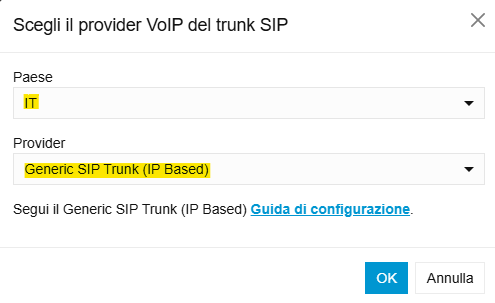
Impostare IT come Paese e Generic SIP Trunk (IP Based) come Provider
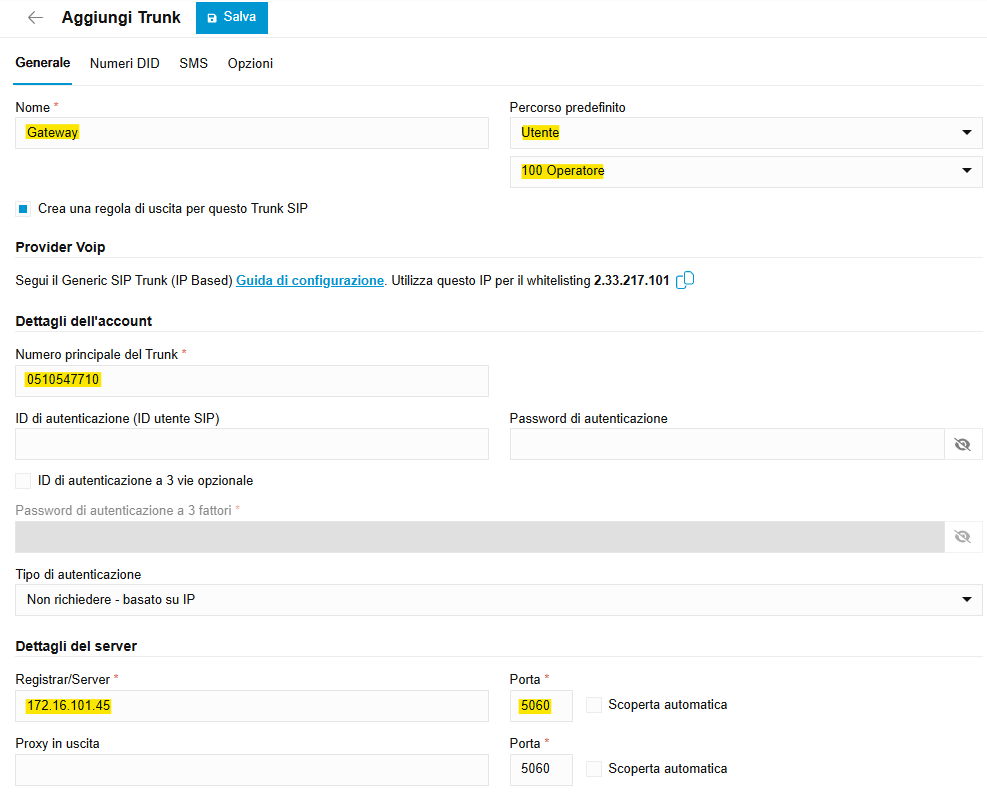
Confermare con OK per passare alle impostazioni del trunk, compilando nome e indirizzo IP del gateway (in questo esempio 172.16.101.45 con porta 5060), selezionando il Percorso predefinito per le chiamate in ingresso e indicando il Numero principale del trunk
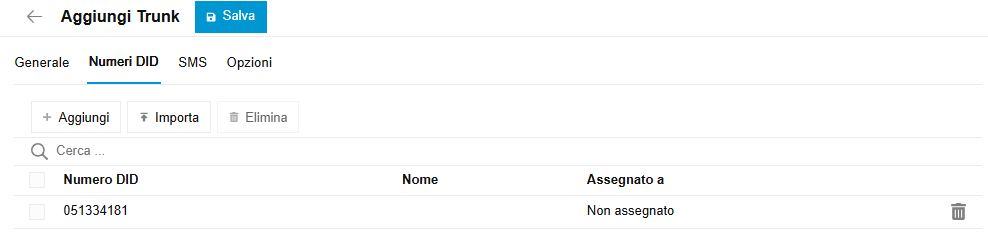
Spostarsi quindi sulla tab Numeri DID, così da poter aggiungere gli eventuali altri numeri gestiti dal gateway (in questo caso 051334181) premendo su + Aggiungi
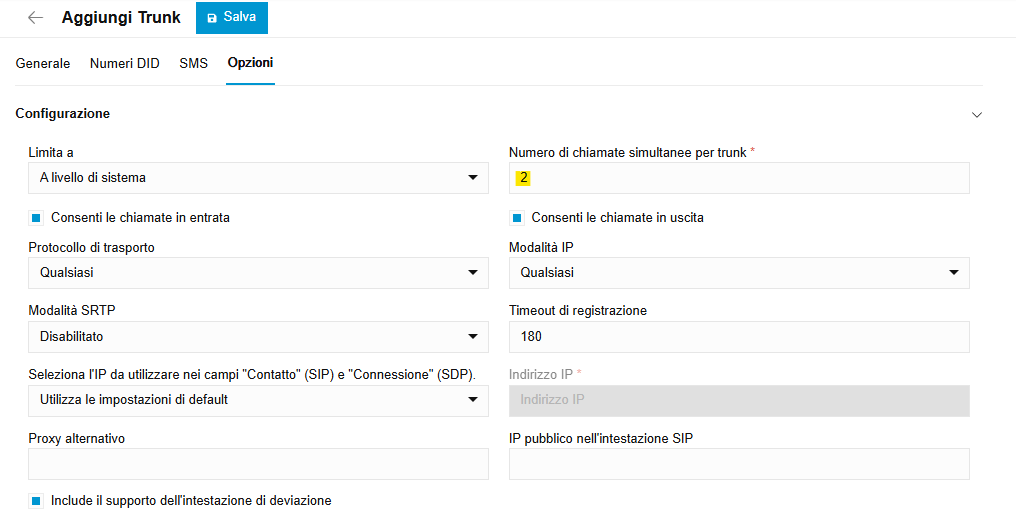
Recarsi quindi sulla tab Opzioni e indicare – nella sezione Numero di chiamate simultanee per trunk – il numero di canali voce forniti dal provider e configurati sul gateway
Premere il tasto Salva: verrà proposto di creare da subito la regola in uscita: inserire i dipartimenti abilitati all’uso del gateway e confermare
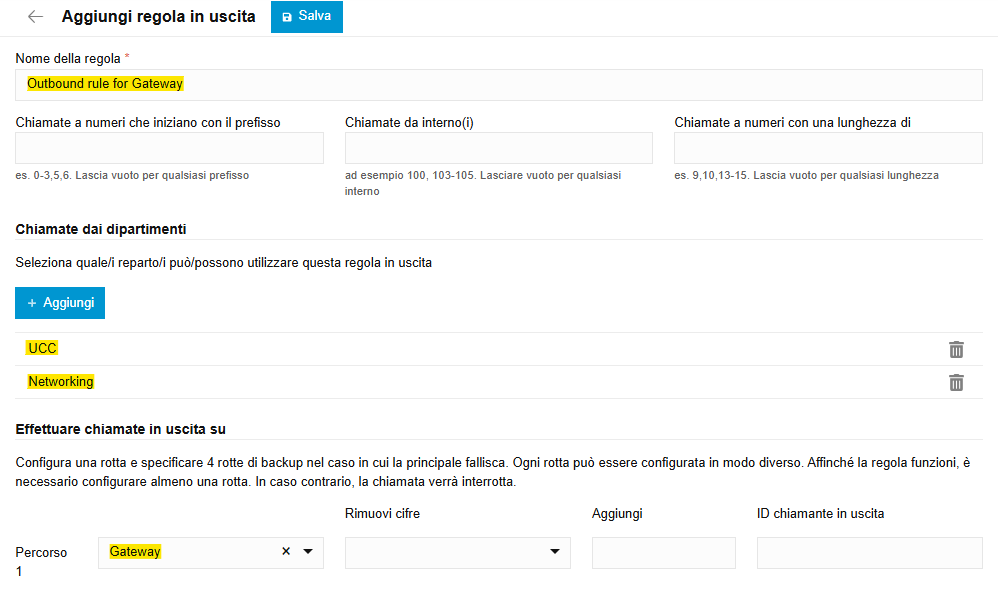
Premendo Salva, la configurazione è salvata ed è ora possibile utilizzare il gateway per
Configurazione del centralino (UCM)
Aggiunta del trunk SIP
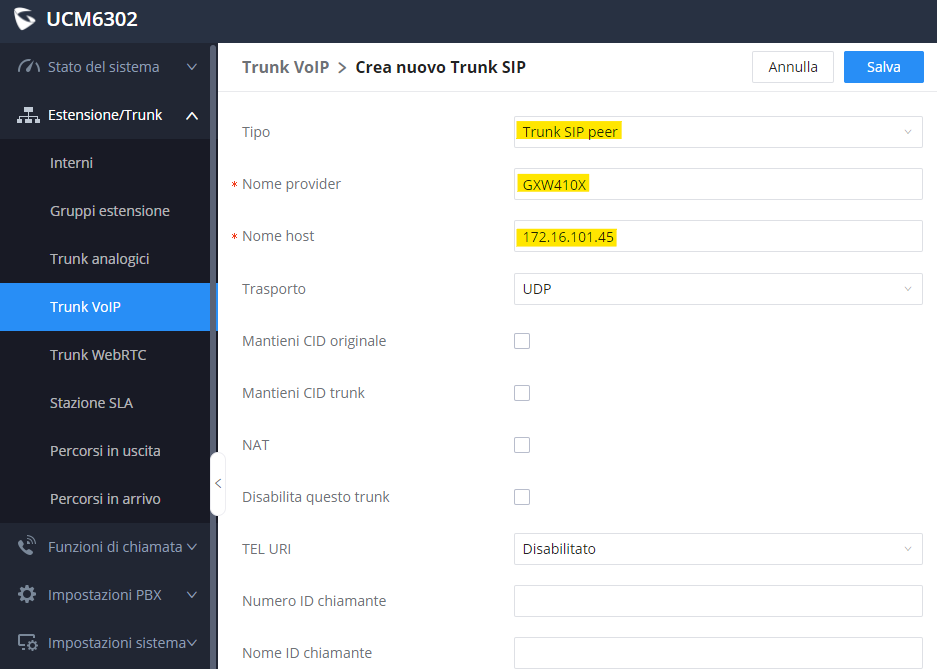
Nella dashboard del centralino recarsi nella sezione Estensione/Trunk > Trunk VoIP e selezionare + Aggiungi Trunk SIP
Impostare Trunk SIP peer come Tipo, indicando poi l’indirizzo IP del gateway come Nome host (in questo esempio 172.16.101.45 con porta 5060)
Confermare quindi con Salva ed editare il trunk appena creato mediante l’apposita icona di modifica

Recarsi nella sezione Impostazioni avanzate e scorrere verso il basso fino a togliere la spunta da Includere gli attributi speciali, inserirla in Abilita qualifica e indicando in Numero massimo delle linee di chiamata quanti sono i canali contemporanei gestiti dal gateway (in questo esempio 2)
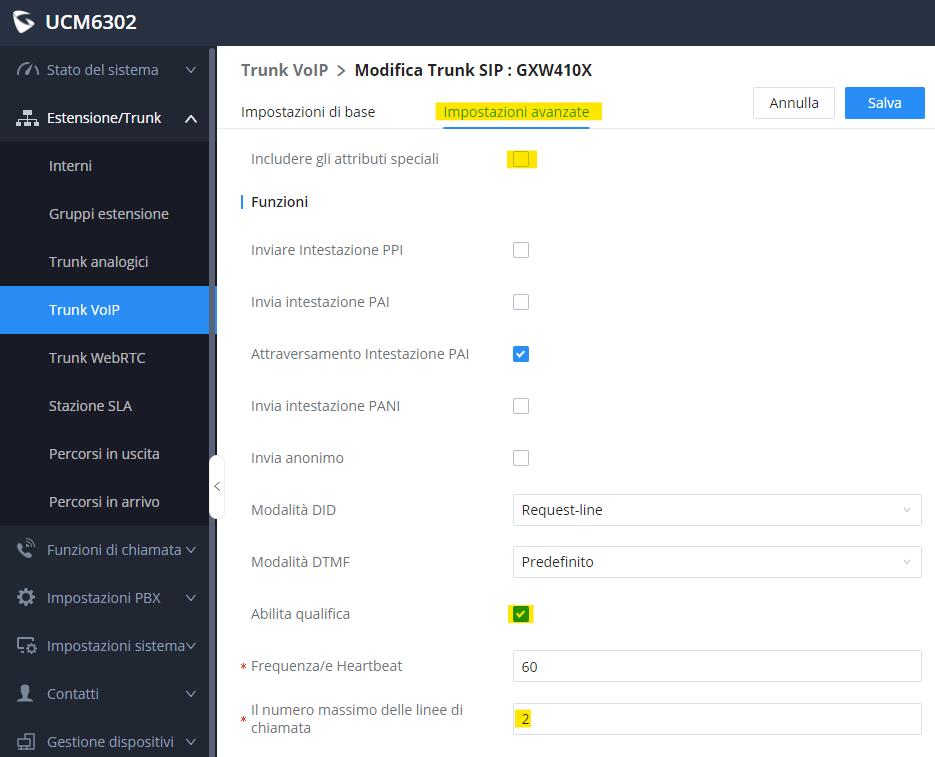
Al termine confermare con OK per salvare le modifiche sul trunk.
Percorsi in arrivo
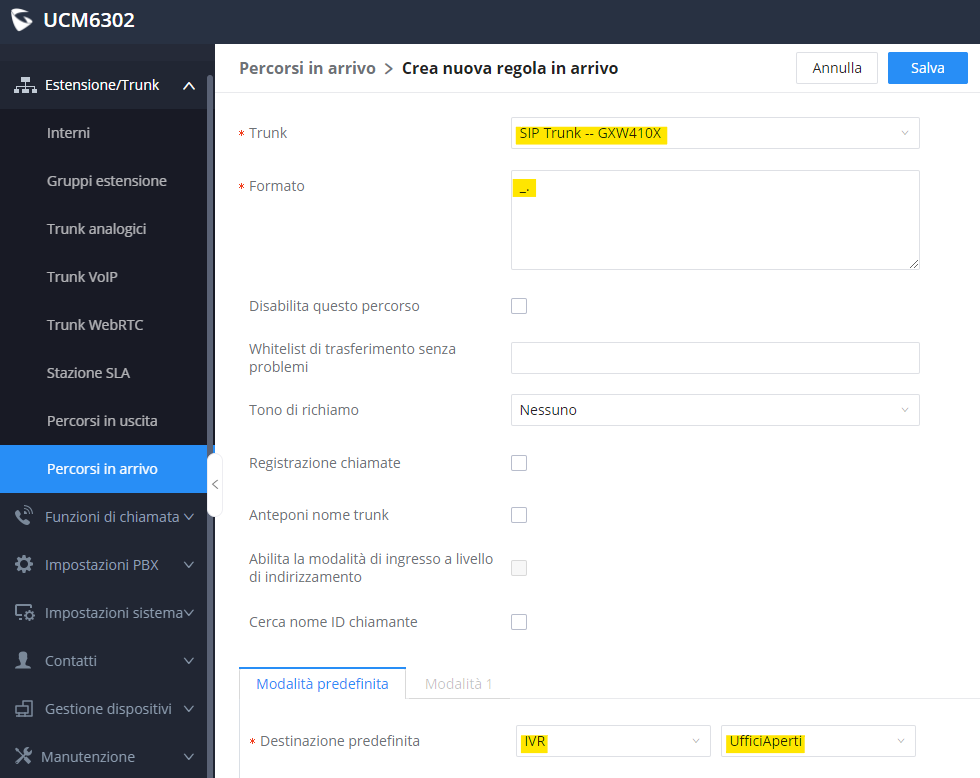
È necessario definire dove instradare le chiamate entranti: recarsi quindi in Estensione/Trunk > Percorsi in arrivo e selezionare + Aggiungi
Assicurarsi che in Trunk sia selezionato il gateway precedentemente creato.
La casella Formato rappresenta lo schema o il DID (numero chiamato) vero e proprio, con un trattino basso (underscore) iniziale: se si desidera che tutte le linee connesse al gateway vengano instradate verso una singola destinazione, inserire _. (underscore punto), se invece si desidera che ogni linea connessa al gateway abbia una destinazione diversa (si pensi al caso di due numerazioni (voce e fax), sarà necessario creare tante regole quante sono le numerazioni attestate sul gateway ed inserire _NUMERODITELEFONO (in questo esempio avremo _0510547710 nella prima regola e _051334181 nella seconda)
Indicare infine la Destinazione predefinita per il DID (numero chiamato) indicato, come un IVR o un interno (da creare precedentemente rispetto alla regola)
Percorsi in uscita
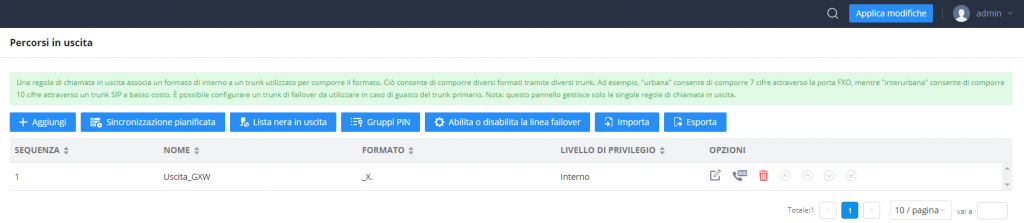
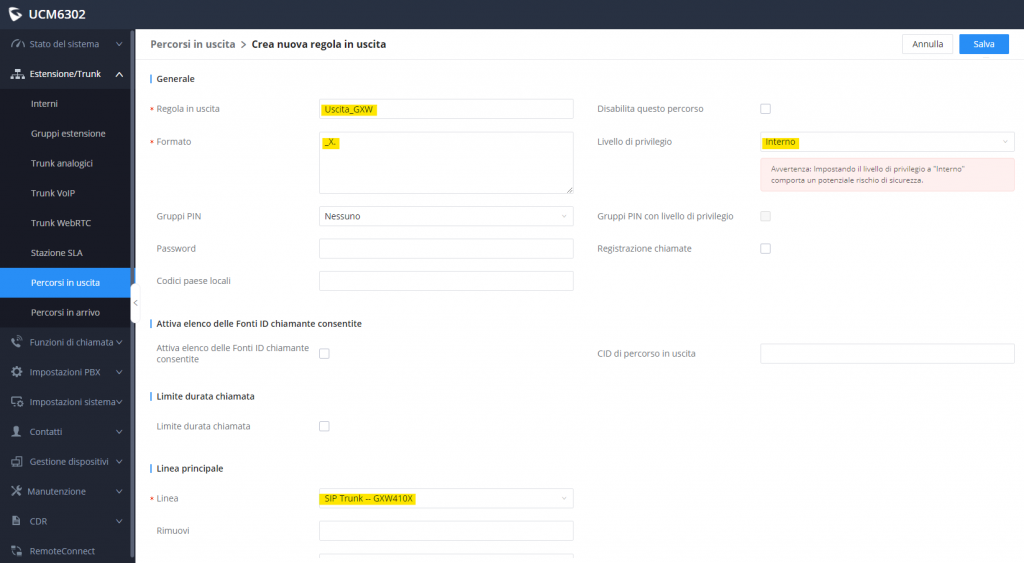
Per consentire le chiamate in uscita attraverso le linee connesse al gateway, è necessario creare la relativa regola nella sezione: recarsi quindi in Estensione/Trunk > Percorsi in uscita e selezionare + Aggiungi
Assegnare un nome a piacere alla regola, inserire _X. (underscore X punto) come Formato e selezionare un Livello di privilegio coerente con quello impostato sugli interni: il livello Interno consente a tutti di sfruttare la regola
Infine, selezionare in Linea il gateway e confermare con Salva
Selezionare quindi Applica modifiche in alto a destra per confermare il salvataggio e iniziare ad utilizzare il gateway in entrata ed uscita