Introduzione
MP-114 è un gateway FXO 4 porte per il collegamento di linee analogiche urbane ad un centralino IP.
In questo articolo è descritta la procedura per integrare – a titolo esemplificativo – due linee urbane su un centralino IP.
Configurazione del gateway
Si premette che in questo tutorial
- Username e password di accesso al gateway sono quelle di default, ovvero Admin / Admin
- Il dispositivo è aggiornato almeno alla release firmware 6.60A.352.002
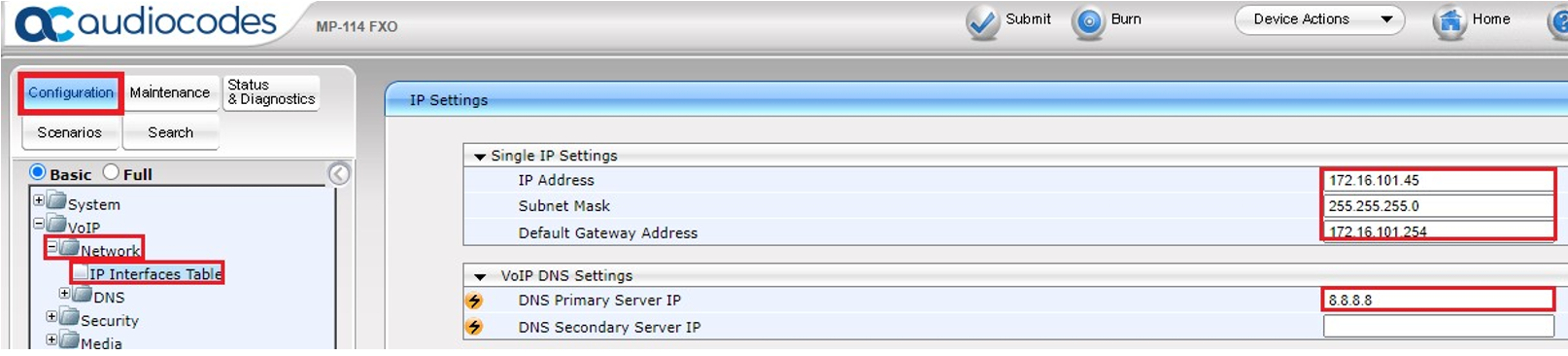
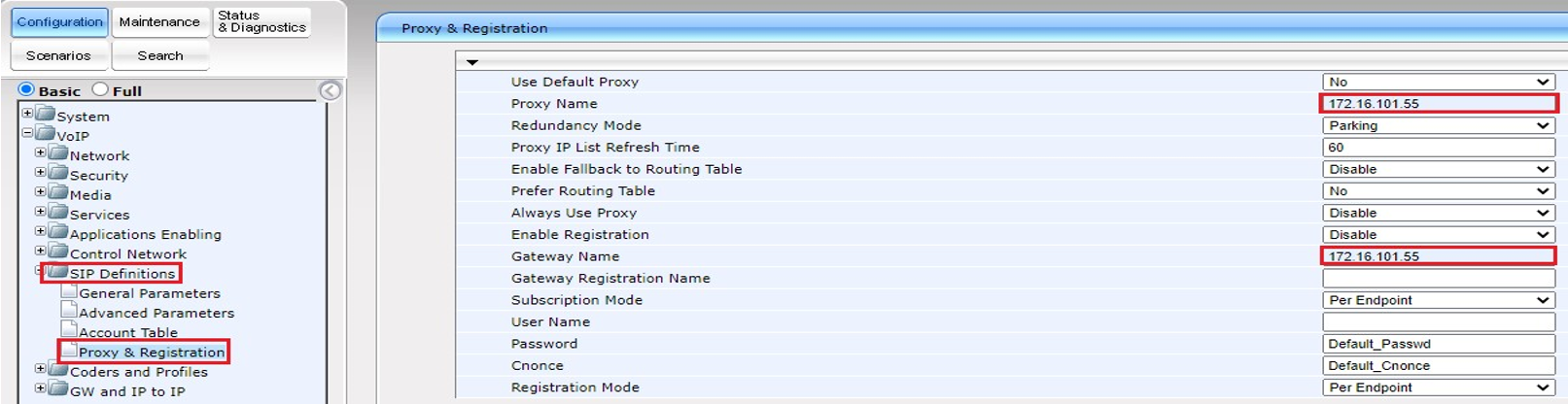
- 172.16.101.45 è l’indirizzo IP che verrà assegnato al gateway – 172.16.101.55 è quello del centralino
- Non si utilizza registrazione SIP
- Le linee collegate al gateway sono 2, con i seguenti DID: 0510547710 e 051334181
Collegare il gateway alla porta Ethernet.
Il dispositivo è raggiungibile all’indirizzo IP statico http://10.1.10.11 via web browser

Cliccare su Submit ogni volta che si deve cambiare pagina di lavoro, senza necessariamente effettuare il Burn e il Reset (riavvio) richiesto dal gateway (da lanciare solo al termine della configurazione per applicare le modifiche).
Sezione Configuration
VoIP > Network > IP Interfaces Table
VoIP > Media > Voice Settings

VoIP > Media > Fax/Modem/CID Settings

VoIP > SIP Definitions > Proxy & Registration
VoIP > GW and IP to IP > Hunt Group > Endpoint Phone Number

VoIP > GW and IP to IP > Hunt Group > Hunt Group Settings

VoIP > GW and IP to IP > Routing > Tel to IP Routing

VoIP > GW and IP to IP > Routing > IP to Hunt Group Routing

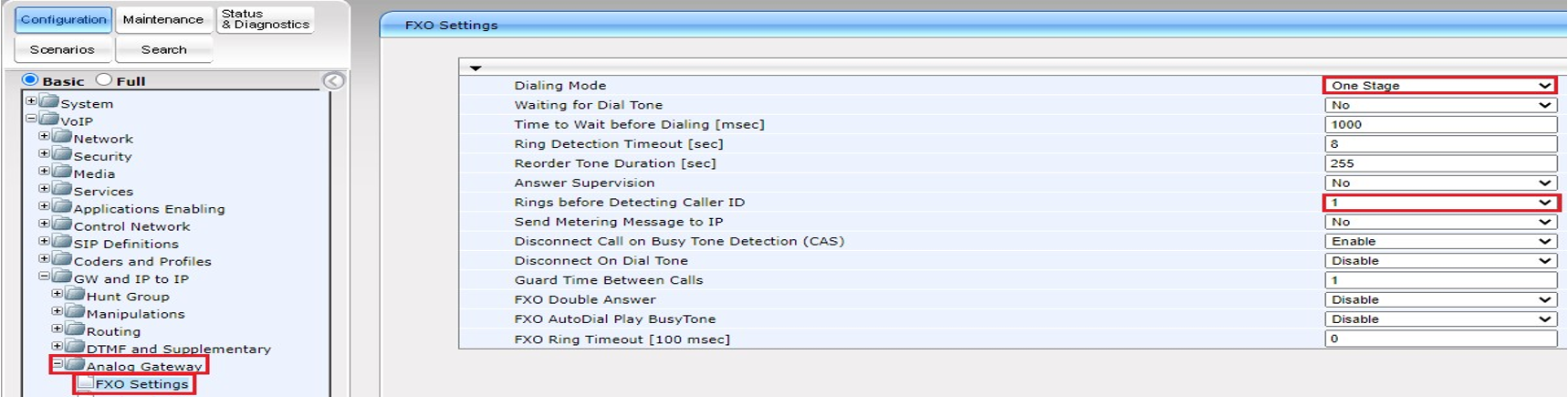
VoIP > GW and IP to IP > Analog Gateway > FXO Settings
VoIP > GW and IP to IP > Analog Gateway > Automatic Dialing

VoIP > GW and IP to IP > Analog Gateway > Caller ID Permissions

Sezione Maintenance
Software Update > Load Auxiliary Files
Si presume che la linea sia a standard italiano con i seguenti toni (espressi in ms)
| Dial Tone (Invito alla selezione) | f1=425@-12,c=200/200-600/1000; |
| Ringback Tone (Controllo di chiamata) | f1=425@-12,c=1000/4000; |
| Busy Tone (Occupato) | f1=425@-12,c=500/500; |
| Reorder Tone (Congestione, riaggancio) | f1=425@-12,c=200/200; |
Scaricare il file dei toni italy_tones.dat e caricarlo sul dispositivo per consentire al gateway di riconoscere quando la linea genera il tono di riaggancio o di occupato.

Comparirà in alto il messaggio File it_tones.dat was successfully loaded into the device a conferma dell’operazione

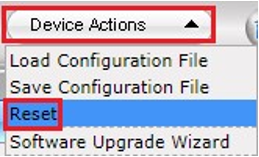
Clicccare quindi su Burn per salvare la configurazione sulla memoria permanente del dispositivo, e riavviare il gateway da Device Actions > Reset, confermando quindi il riavvio

Configurazione del centralino (3CX)
Aggiunta del trunk SIP
Nella dashboard del centralino recarsi nella sezione SIP Trunk e selezionare + Aggiungi SIP Trunk
Impostare Generic come Paese e Generic SIP Trunk come Provider, indicando poi il numero della prima linea come Numero principale Trunk
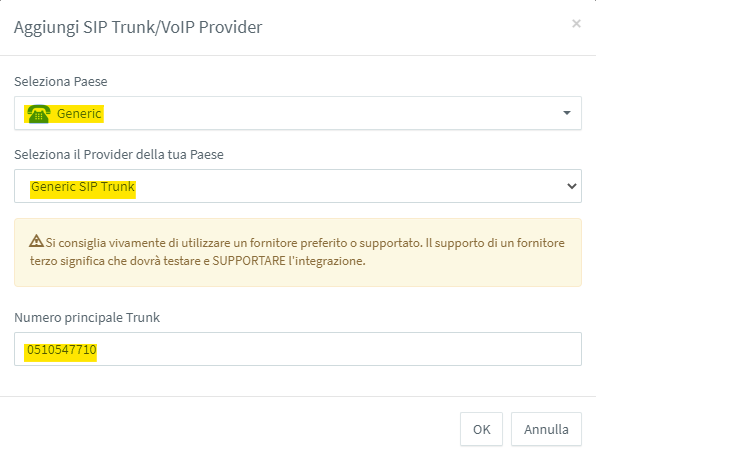
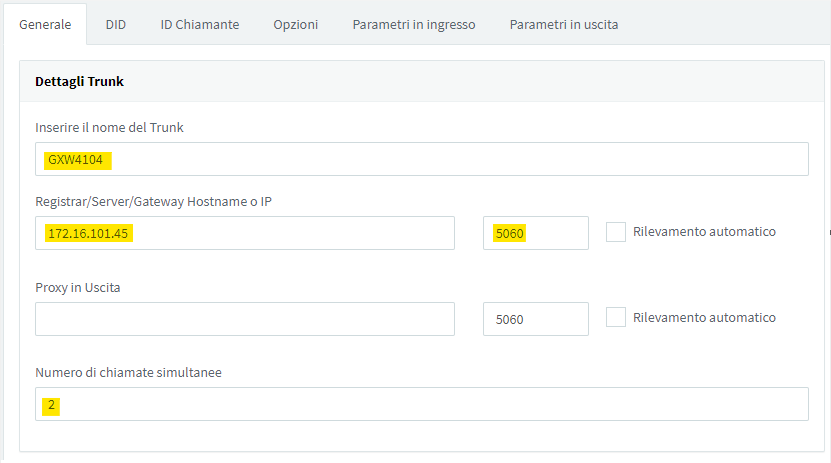
Confermare con OK per passare alle impostazioni del trunk, compilando il nome del trunk, l’indirizzo IP del gateway (in questo esempio 172.16.101.45 con porta 5060) e indicando in Numero di chiamate simultanee quante sono le linee analogiche e quindi i canali contemporanei connessi al gateway (in questo esempio 2)
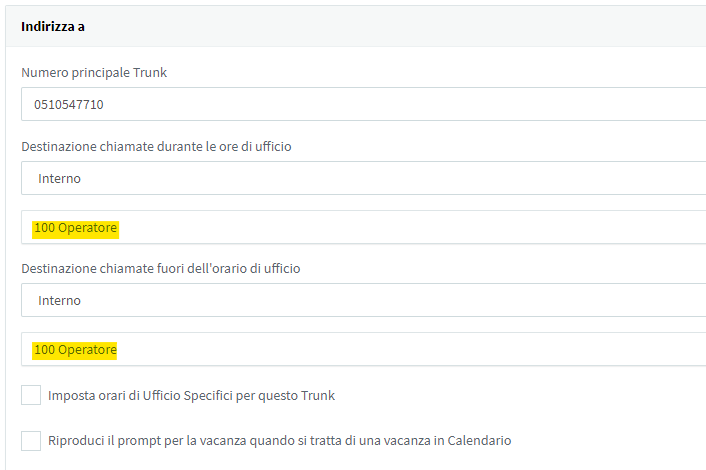
Scorrendo in basso, è possibile selezionare da subito la destinazione di default delle chiamate entranti sia durante che fuori dall’orario di ufficio
Spostarsi quindi nella tab DID, così da poter aggiungere gli eventuali altri numeri delle linee collegati al gateway (in questo caso 051334181) premendo su + Aggiungi DID
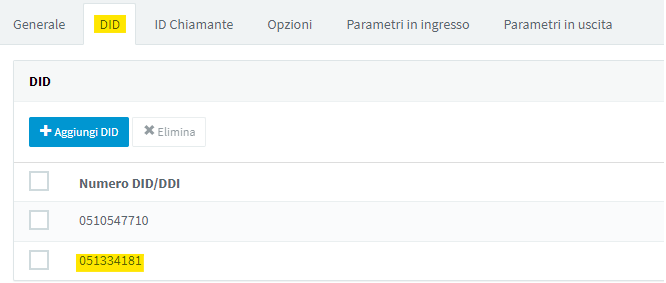
Al termine confermare con OK per salvare il trunk, che comparirà in verde nell’elenco

Regole in ingresso
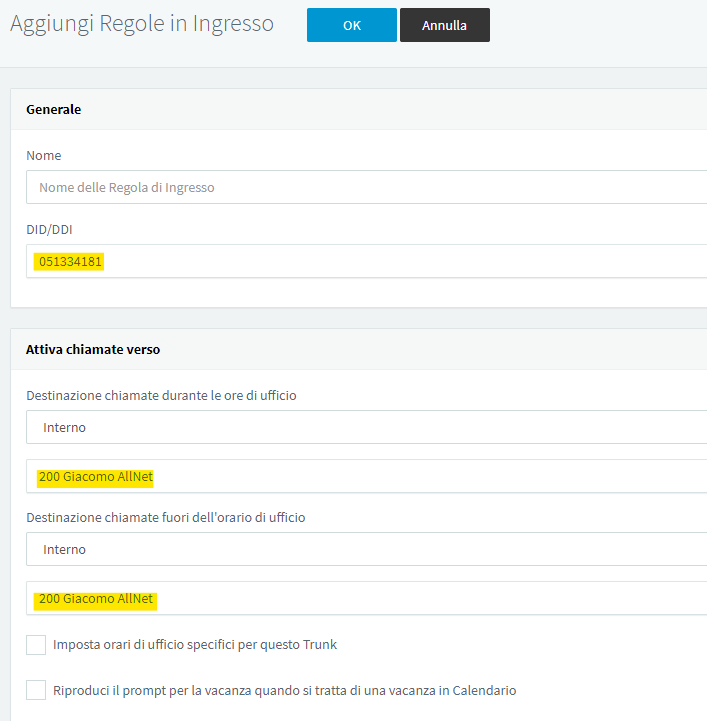
Se si vuole differenziare l’instradamento per le numerazioni aggiuntive rispetto a quello definito direttamente nel trunk per la linea principale, recarsi su Regole in ingresso e premere su + Aggiungi Regola DID
Regole in uscita
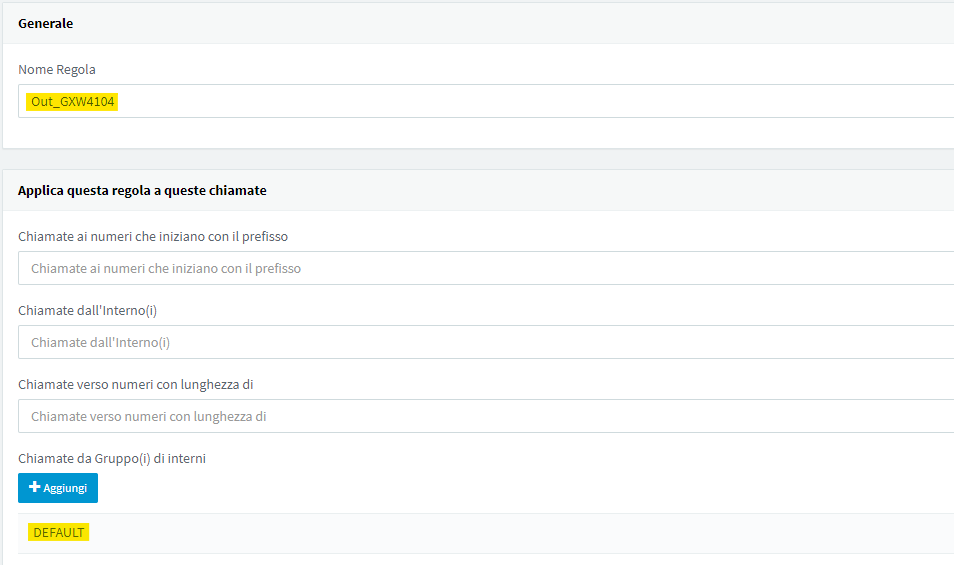
Per consentire le chiamate in uscita, è necessario creare la relativa regola nella sezione: recarsi quindi su Regole in uscita e selezionare + Aggiungi
In questo esempio la regola sarà molto semplice e consentirà a tutti gli interni all’interno del gruppo DEFAULT di utilizzare il gateway per chiamare all’esterno
Scorrendo verso il basso, andrà selezionato il gateway in Percorso 1
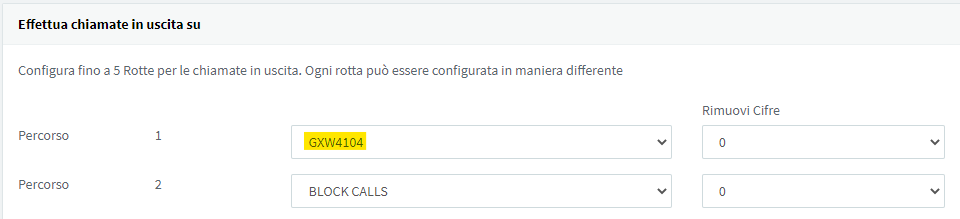
Premendo OK, la configurazione è salvata ed è ora possibile utilizzare il gateway per effettuare e ricevere telefonate.
Configurazione del centralino (UCM)
Aggiunta del trunk SIP
Nella dashboard del centralino recarsi nella sezione Estensione/Trunk > Trunk VoIP e selezionare + Aggiungi Trunk SIP
Impostare Trunk SIP peer come Tipo e MP-114 come Nome provider, indicando poi l’indirizzo IP del gateway come Nome host (in questo esempio 172.16.101.45 con porta 5060)
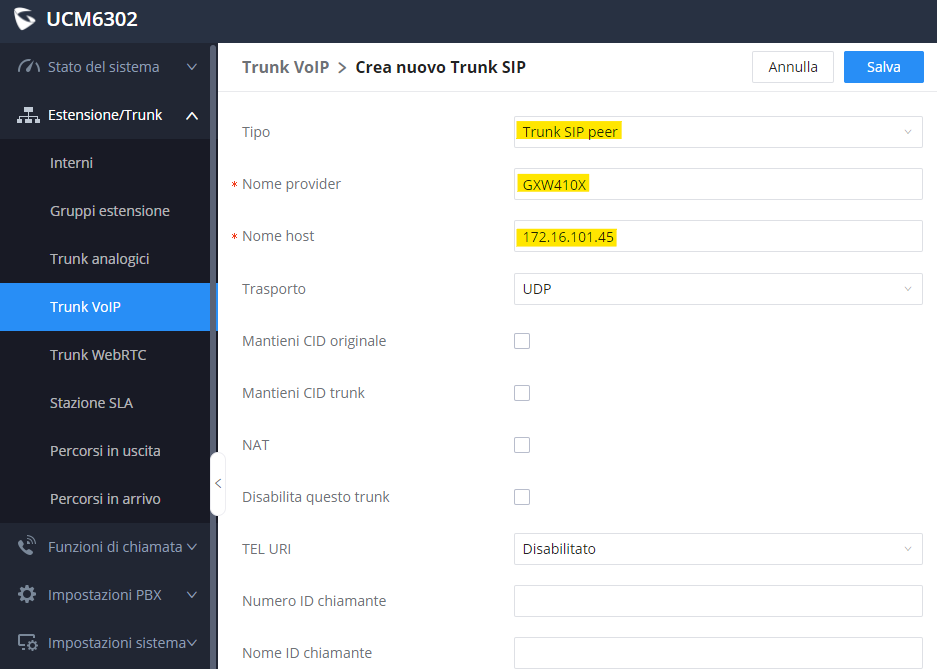
Confermare quindi con Salva ed editare il trunk appena creato mediante l’apposita icona di modifica

Recarsi nella sezione Impostazioni avanzate e scorrere verso il basso fino a togliere la spunta da Includere gli attributi speciali, inserirla in Abilita qualifica e indicando in Numero massimo delle linee di chiamata quante sono le linee analogiche e quindi i canali contemporanei connessi al gateway (in questo esempio 2)
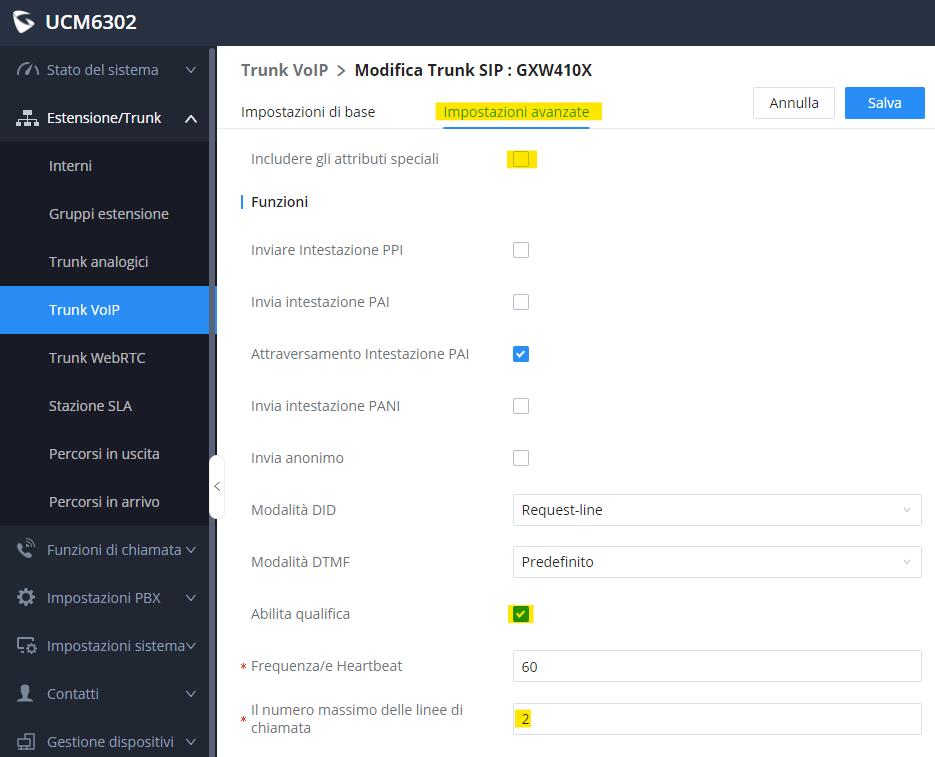
Al termine confermare con OK per salvare le modifiche sul trunk.
Percorsi in arrivo
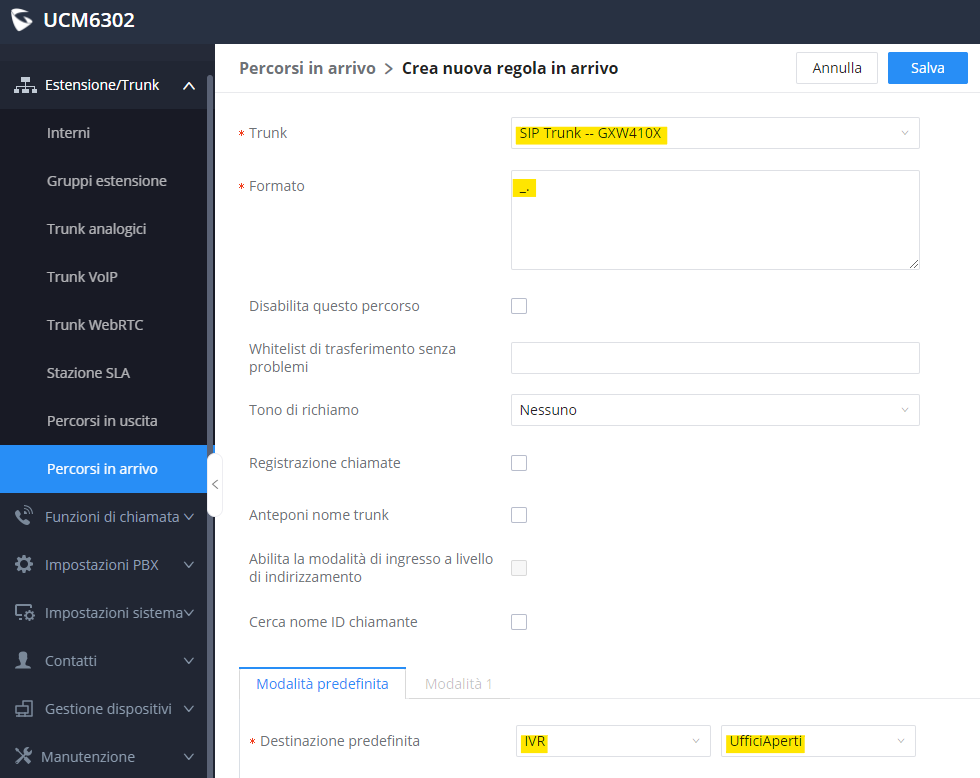
È necessario definire dove instradare le chiamate entranti: recarsi quindi in Estensione/Trunk > Percorsi in arrivo e selezionare + Aggiungi
Assicurarsi che in Trunk sia selezionato il gateway MP-114
La casella Formato rappresenta lo schema o il DID (numero chiamato) vero e proprio, con un trattino basso (underscore) iniziale: se si desidera che tutte le linee connesse al gateway vengano instradate verso una singola destinazione, inserire _. (underscore punto), se invece si desidera che ogni linea connessa al gateway abbia una destinazione diversa (si pensi al caso di due numerazioni (voce e fax), sarà necessario creare tante regole quante sono le numerazioni attestate sul gateway ed inserire _NUMERODITELEFONO (in questo esempio avremo _0510547710 nella prima regola e _051334181 nella seconda)
Indicare infine la Destinazione predefinita per il DID (numero chiamato) indicato, come un IVR o un interno (da creare precedentemente rispetto alla regola)
Percorsi in uscita
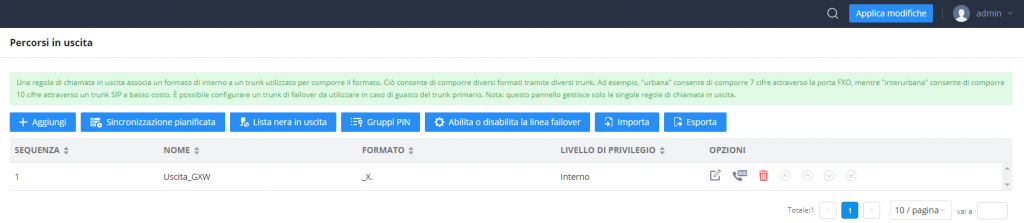
Per consentire le chiamate in uscita attraverso le linee connesse al gateway, è necessario creare la relativa regola nella sezione: recarsi quindi in Estensione/Trunk > Percorsi in uscita e selezionare + Aggiungi
Assegnare un nome a piacere alla regola, inserire _X. (underscore X punto) come Formato e selezionare un Livello di privilegio coerente con quello impostato sugli interni: il livello Interno consente a tutti di sfruttare la regola
Infine, selezionare in Linea il gateway e confermare con Salva
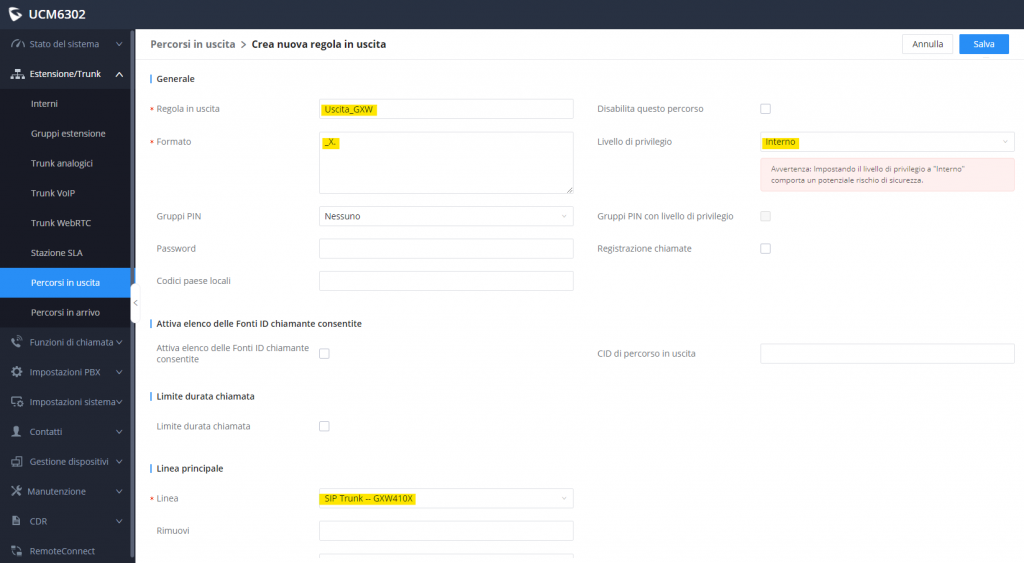
Selezionare quindi Applica modifiche in alto a destra per confermare il salvataggio e iniziare ad utilizzare il gateway in entrata ed uscita