Introduzione
È importante aggiornare il firmware dei dispositivi Patton prima di procedere con la configurazione o in caso di manutenzione.
In questo tutorial viene descritto come aggiornare i dispositivi della serie SmartNode, in maniera facile e sicura.
OS: Trinity e SmartWare
La serie di gateway ed SBC SmartNode di Patton può – a seconda del modello – eseguire due diversi OS: Trinity (più recente e in costante aggiornamento) e SmartWare (datato e non più aggiornato, ultima release 6.11 del 2 luglio 2019).
È corretto affermare che prodotto nato con SmartWare non può essere aggiornato a Trinity, così come un prodotto nato Trinity non può essere retrocesso a SmartWare, salvo rare eccezioni su modelli particolari non particolarmente diffusi.
Download del file di aggiornamento
È sufficiente selezionare la serie o il modello specifico dal menù a tendina di scelta prodotto (ad es. SN4131)

In pochi secondi si verrà reindirizzati all’elenco di firmware disponibili per la selezione effettuata; scaricare quindi l’ultima release disponibile
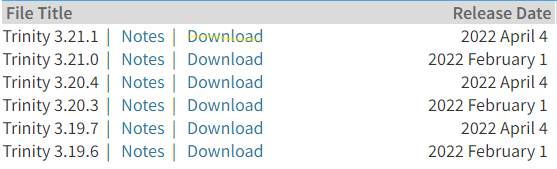
Effettuare il login con il proprio account Patton per completare il download.
Se non si ha a disposizione un account, è possibile crearlo gratuitamente.
In caso di problemi con la creazione dell’account o incertezza nel giusto file da scaricare, è possibile richiedere il file di aggiornamento ad ALLNET.ITALIA, specificando modello e Serial Number del dispositivo
Una volta scaricato il file, proseguire con gli step successivi.
Aggiornamento firmware Trinity
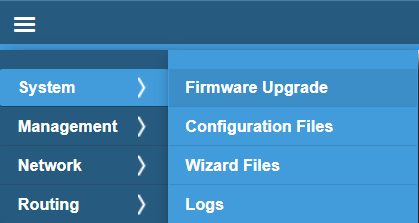
Nella pagina web del dispositivo, selezionare l’icona ≡ > System > Firmware Upgrade
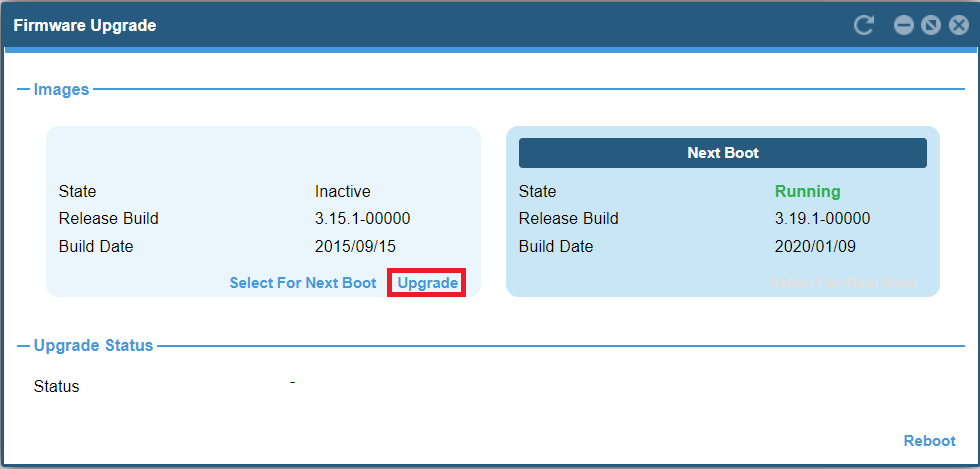
Sulla maggior parte dei dispositivi Trinity sono presenti due slot firmware, uno correntemente attivo, identificabile dal titolo Next Boot e dallo stato Running, l’altro non in servizio, identificato dallo stato Invalid oppure Inactive
Grazie alla presenza del doppio slot, aggiornare il firmware è particolarmente sicuro: l’aggiornamento può essere effettuato solo sullo slot non in servizio, così che non si debba interrompere alcuna attività durante l’upgrade.
Inoltre, in caso di interruzione involontaria dell’alimentazione, non si causa alcun danno al dispositivo: esso continuerà ad avviare l’immagine presente nel vecchio slot, consentendo all’utente di ritentare l’operazione.
Al contrario, in caso di upgrade corretto e dopo il riavvio del dispositivo, un istruzione indica al bootloader di effettuare il caricamento dell’immagine presente sullo slot appena aggiornato.
Cliccare quindi su Upgrade, e nella finestra che comparirà selezionare il file .tar precedentemente scaricato, lasciando attivi i flag Activate Image on next Boot e Reboot to activate Image (questa istruzione riavvierà automaticamente il dispositivo al termine dell’aggiornamento)
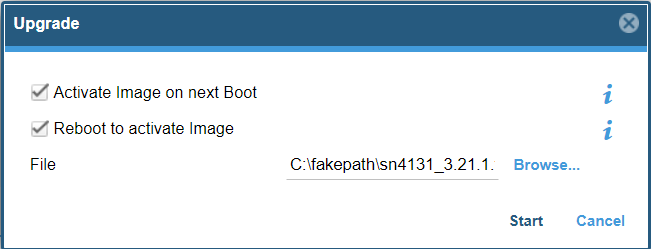
Cliccare quindi Start: nella sezione Upgrade Progress è visibile lo stato di avanzamento
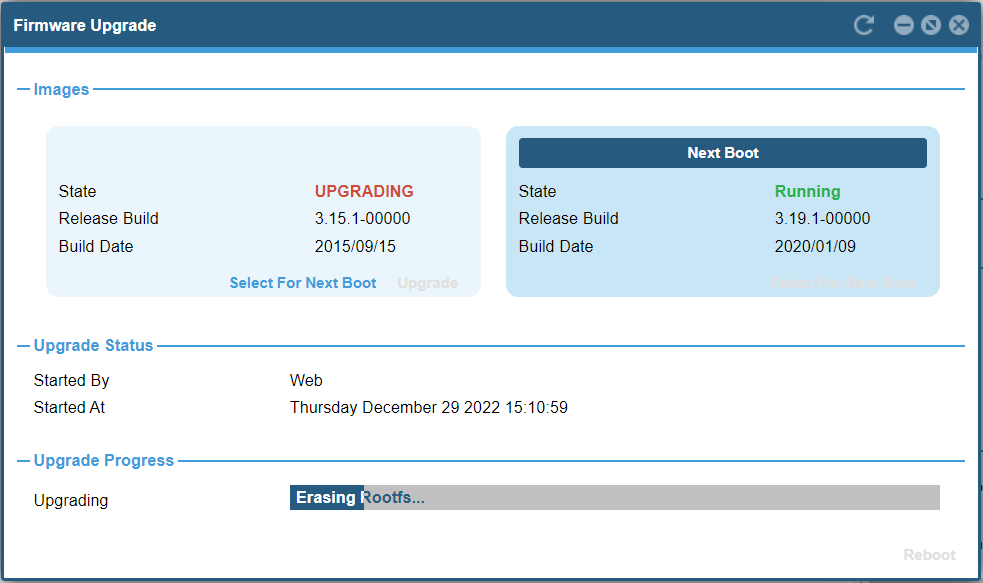
Al termine dell’aggiornamento, il dispositivo si riavvierà automaticamente se l’opzione Reboot to activate Image è stata lasciata selezionata; in alternativa, si visualizzerà Successful nella sezione Upgrade progress e si potrà procedere al riavvio manuale quando desiderato.
Aggiornamento firmware Trinity (CLI)
Accedere al dispositivo via Telnet o SSH e digitare:
enable
configure
profile provisioning FW_UPDATE
destination firmware
location http://URLalFileFirmware.tar

Ad esempio, per aggiornare SN500 alla versione 3.22.6, lo URL è
https://www.patton.com/support/upgrades/files/models/smartnode%20500/sn500_3.22.6.tar

provisioning execute FW_UPDATE
show update progress

Se viene mostrato No update in progress, il download del file è ancora in corso e occorre attendere qualche minuto prima di rilanciare il comando show update progress

Al termine dell'aggiornamento viene indicato di effettuare lo switch sulla nuova immagine e riavviare il dispositivo

system image switch
reload
yes
Aggiornamento firmware SmartWare
Nel menù laterale della pagina web del dispositivo, selezionare la voce Import/Export: si aprirà in automatico la sezione Import Firmware, dove andrà selezionato il file .zip precedentemente scaricato.
Confermare quindi premendo il tasto Import
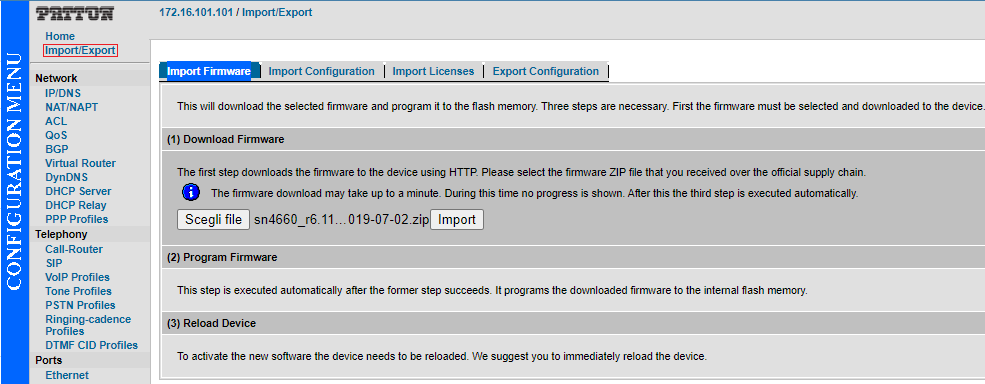
Dopo qualche secondo di attesa dovuto all’upload del firmware sul dispositivo, sarà visibile nella sezione Program Firmware lo stato di avanzamento dell’operazione

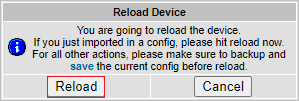
Al termine dell’aggiornamento, è necessario premere Reload (anche nella successiva finestra di ulteriore conferma) per riavviare il dispositivo.