
Introduzione
HT813 è un ATA con 1 porta FXO ed 1 porta FXS per il collegamento di una linea analogica urbana ad un centralino IP o la generazione di una linea analogica a partire da un centralino IP o provider VoIP.
In questo articolo è descritta la procedura per configurare la porta FXO, integrando quindi una linea urbana su un centralino IP.
Configurazione del gateway
Si premette che in questo tutorial
- Username e password di accesso al gateway sono quelle di default, ovvero admin / admin
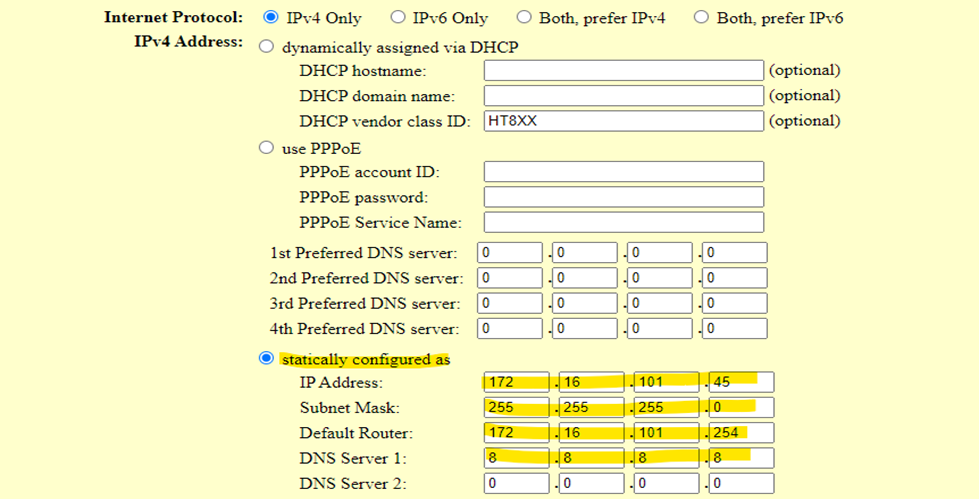
- 172.16.101.45 è l’indirizzo IP del gateway – 172.16.101.55 è quello del centralino IP
- Non si utilizza registrazione SIP
- La linea collegata al gateway ha DID (numero telefonico) 0510547710

Collegare il gateway alla porta WAN, contrassegnata dall’icona a lato.
Il dispositivo prenderà un indirizzo in DHCP che sarà raggiungibile via web browser, ma che non essendo inizialmente pingabile potrebbe non essere rilevato dai comuni IP Scanner;
In tale situazione è possibile recuperare l’indirizzo IP assegnato al gateway collegando un telefono analogico alla porta FXS del dispositivo, digitando * * * e il codice 02.
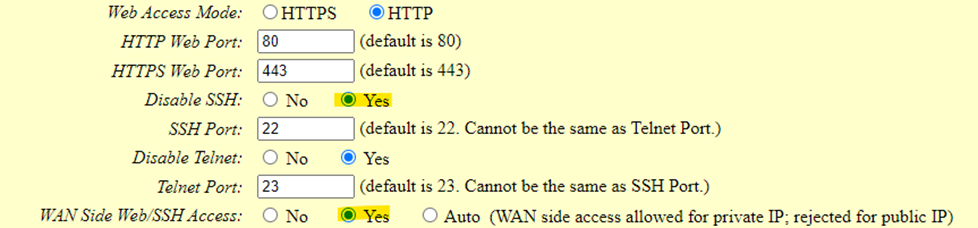
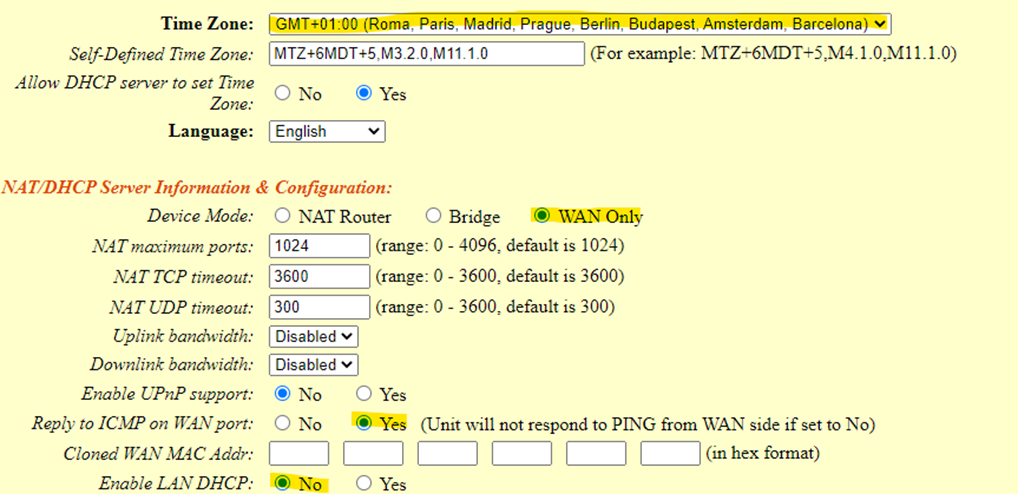
Aggiornare innanzitutto il gateway all’ultima release firmware (scaricabile sul sito del produttore) e configurarlo come da screenshot di seguito, avendo cura di variare i parametri non corrispondenti alla propria installazione (come gli indirizzi IP ed il numero di telefono)
Sezione Basic Settings

Sezione Advanced Settings
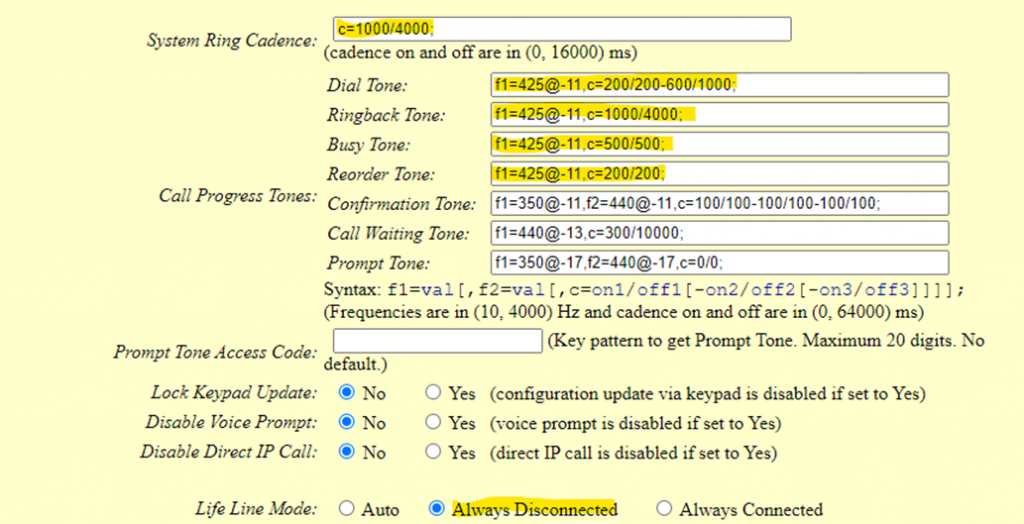
Si presume che la linea sia a standard italiano con i seguenti toni (espressi in ms)
| Dial Tone (Invito alla selezione) | f1=425@-12,c=200/200-600/1000; |
| Ringback Tone (Controllo di chiamata) | f1=425@-12,c=1000/4000; |
| Busy Tone (Occupato) | f1=425@-12,c=500/500; |
| Reorder Tone (Congestione, riaggancio) | f1=425@-12,c=200/200; |
Sezione FXO Port


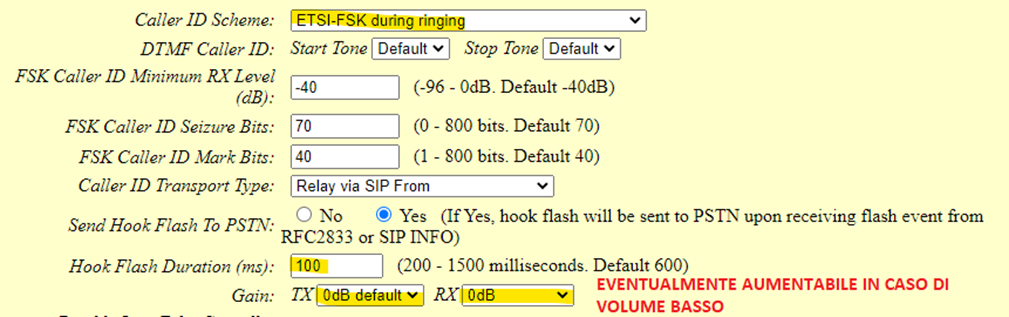

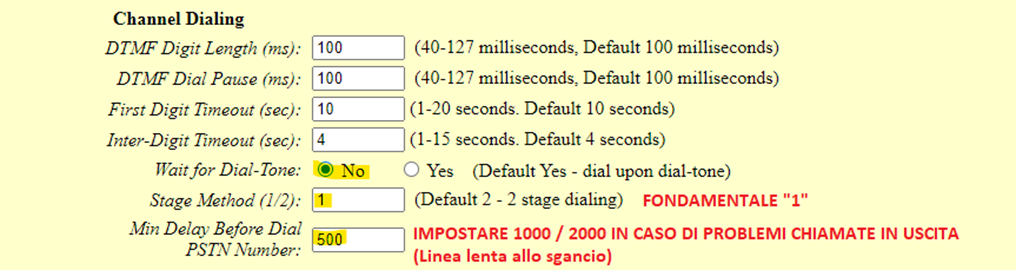
Configurazione del centralino (3CX v20)
Aggiunta del trunk SIP
Nella dashboard del centralino recarsi nella sezione Voce & chat e selezionare + Aggiungi Trunk
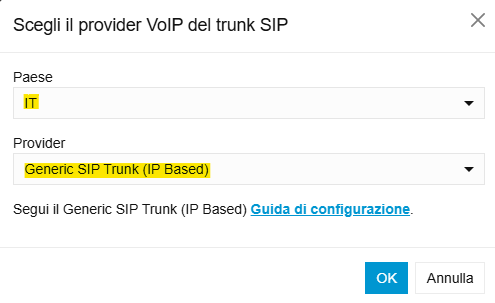
Impostare IT come Paese e Generic SIP Trunk (IP Based) come Provider, indicando poi il numero della prima linea come Numero principale Trunk
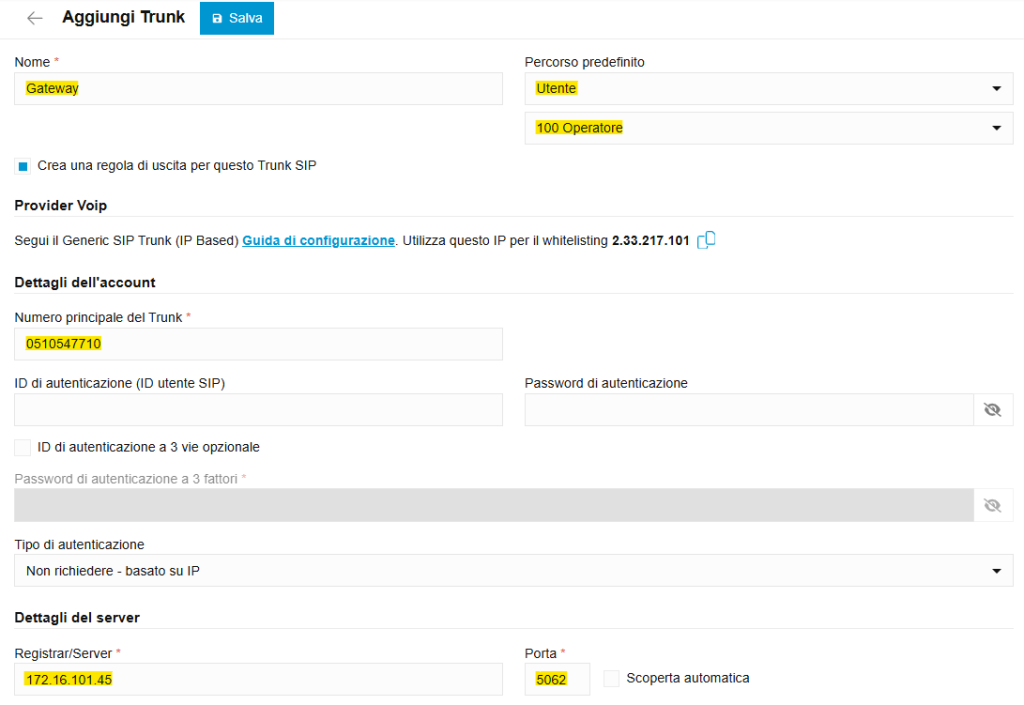
Confermare con OK per passare alle impostazioni del trunk, compilando nome e indirizzo IP del gateway (in questo esempio 172.16.101.45 con porta 5062), selezionando il Percorso predefinito per le chiamate in ingresso e indicando in Numero principale del trunk qual è il DID della linea
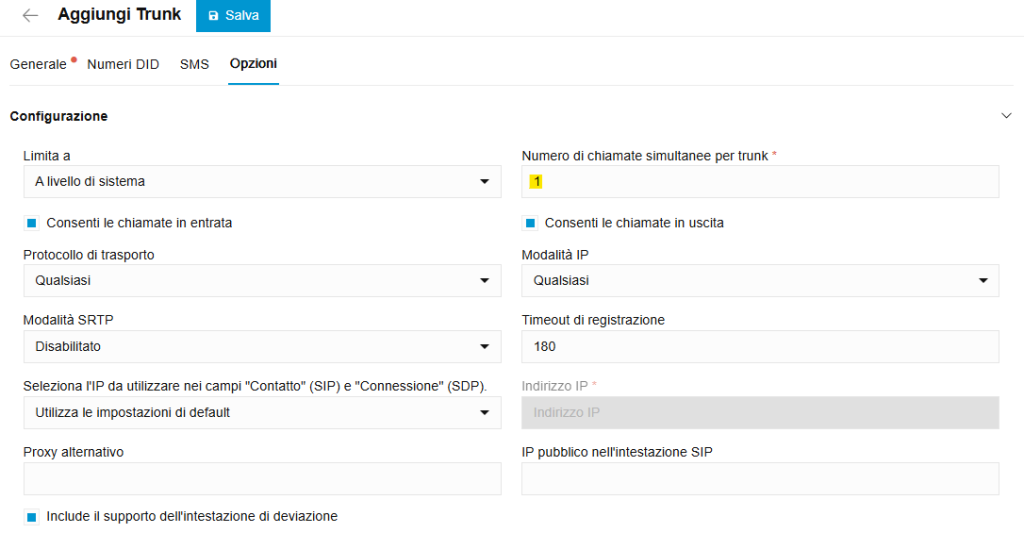
Recarsi quindi sulla tab Opzioni e indicare – nella sezione Numero di chiamate simultanee per trunk – il numero di canali analogici connessi al gateway (in questo caso 1 essendoci una sola porta FXO)
Premere il tasto Salva: verrà proposto di creare da subito la regola in uscita: inserire i dipartimenti abilitati all’uso del gateway e confermare
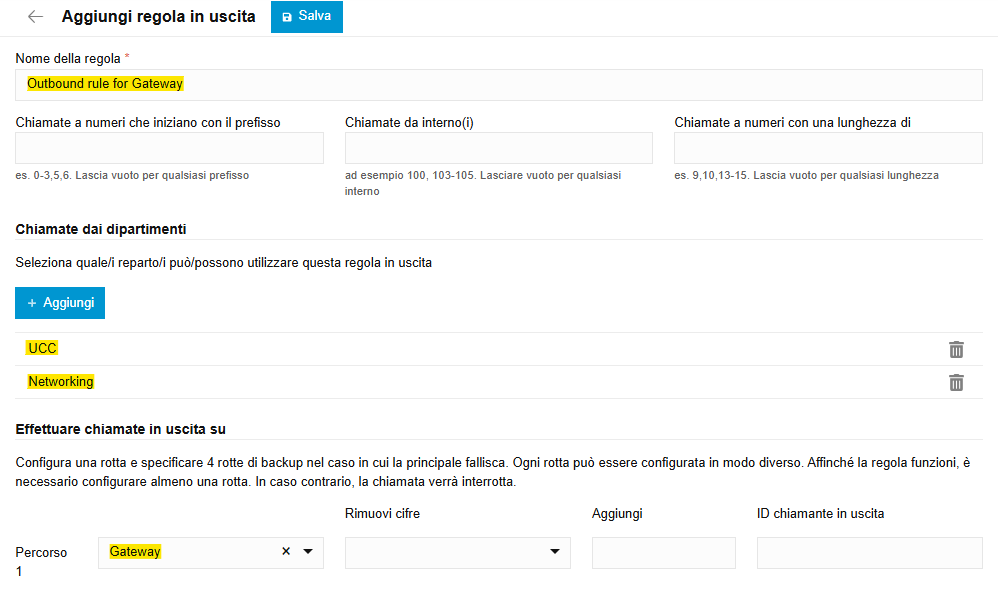
Premendo Salva, la configurazione è salvata ed è ora possibile utilizzare il gateway per effettuare e ricevere telefonate.