
Introduzione
HT841/HT881 sono due modelli di gateway FXO per il collegamento di linee analogiche urbane ad un centralino IP, composta da un modello a 4 porte (HT841) e un altro da 8 (HT881).
Il gateway dispone inoltre di una porta FXS utile per eventuale scenario di failover (lifeline).
Il prodotto è alimentabile tramite PoE sulla porta NET 2 e pertanto l’alimentatore (12V/1A) non viene fornito in confezione.
La porta di rete NET 1 (non PoE) è considerata di default la porta WAN: il dispositivo riceverà un IP dal DHCP Server presente sulla rete.
La porta di rete NET 2 – al contrario – è considerata di default la porta LAN: il dispositivo sarà raggiungibile all’indirizzo 192.168.2.1 e agirà da DHCP Server, assegnando lease sotto la stessa subnet.
Se si alimenterà il dispositivo tramite alimentatore 12V/1A acquistato separatamente, usare la porta NET 1
Se si alimenterà il dispositivo tramite PoE, usare la porta NET 2 tenendo tuttavia presente che – in un primo momento – eventuali altri client collegati al medesimo switch potrebbero ottenere involontariamente un lease dal gateway: la situazione è solo temporanea e viene risolta già a partire dal primo step di configurazione.
In questo articolo è descritta la procedura per integrare – a titolo esemplificativo – due linee urbane su un centralino IP.
Configurazione del gateway
Si premette che in questo tutorial
- La password di accesso al gateway è casuale e riportata sull’etichetta sotto al device
- L’indirizzo IP del dispositivo viene ottenuto tramite DHCP se per la connessione alla rete si è utilizzata la porta NET 1, oppure sarà 192.168.2.1 nel caso della porta NET 2 (PoE)
- Il firmware è aggiornato all’ultima versione disponibile sul sito del produttore
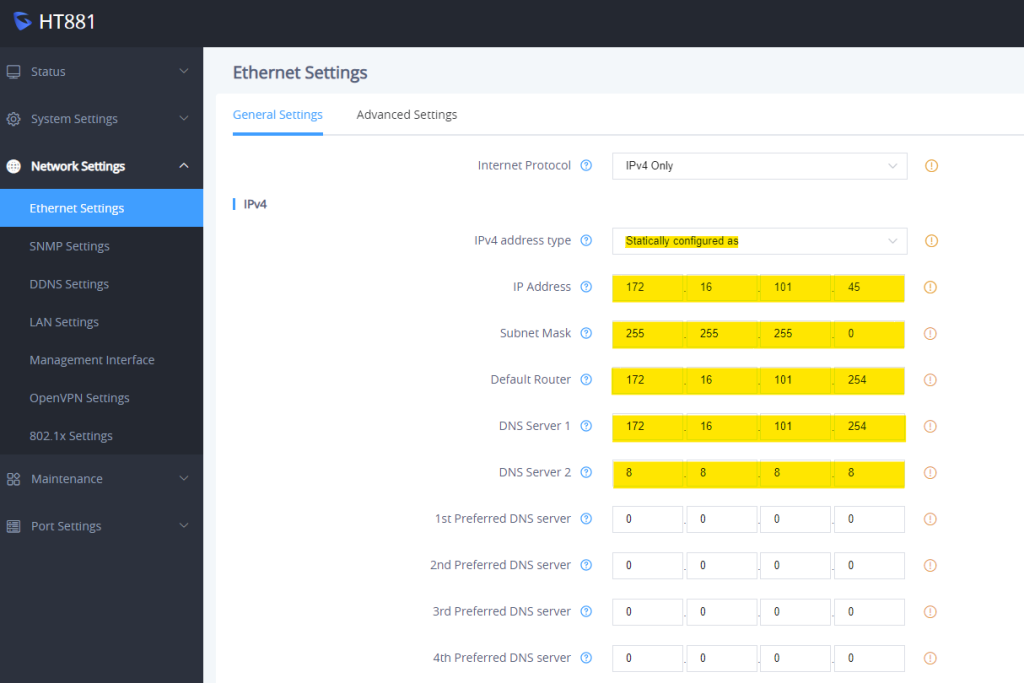
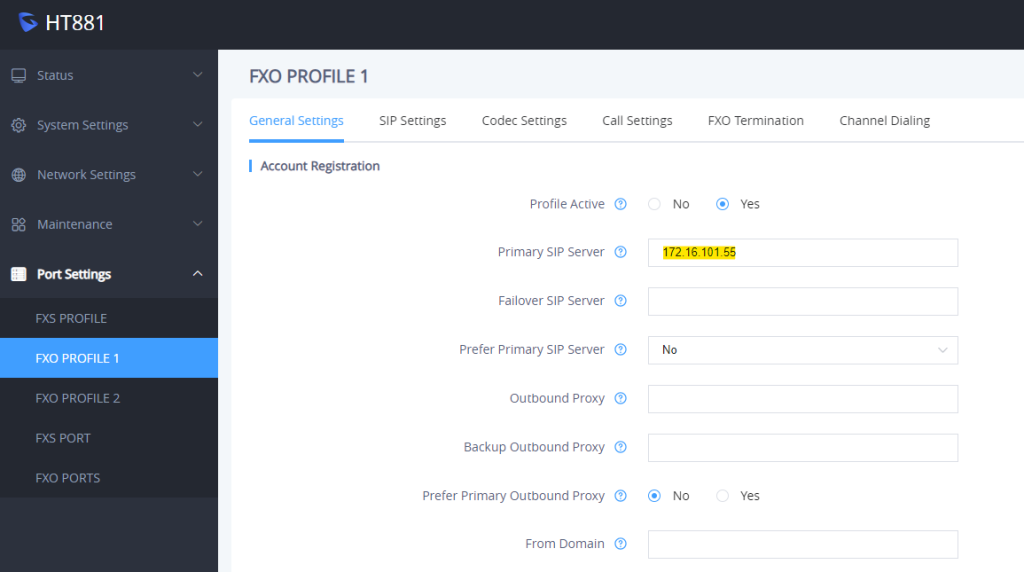
- 172.16.101.45 sarà poi l’indirizzo IP statico del gateway – 172.16.101.55 quello del centralino IP
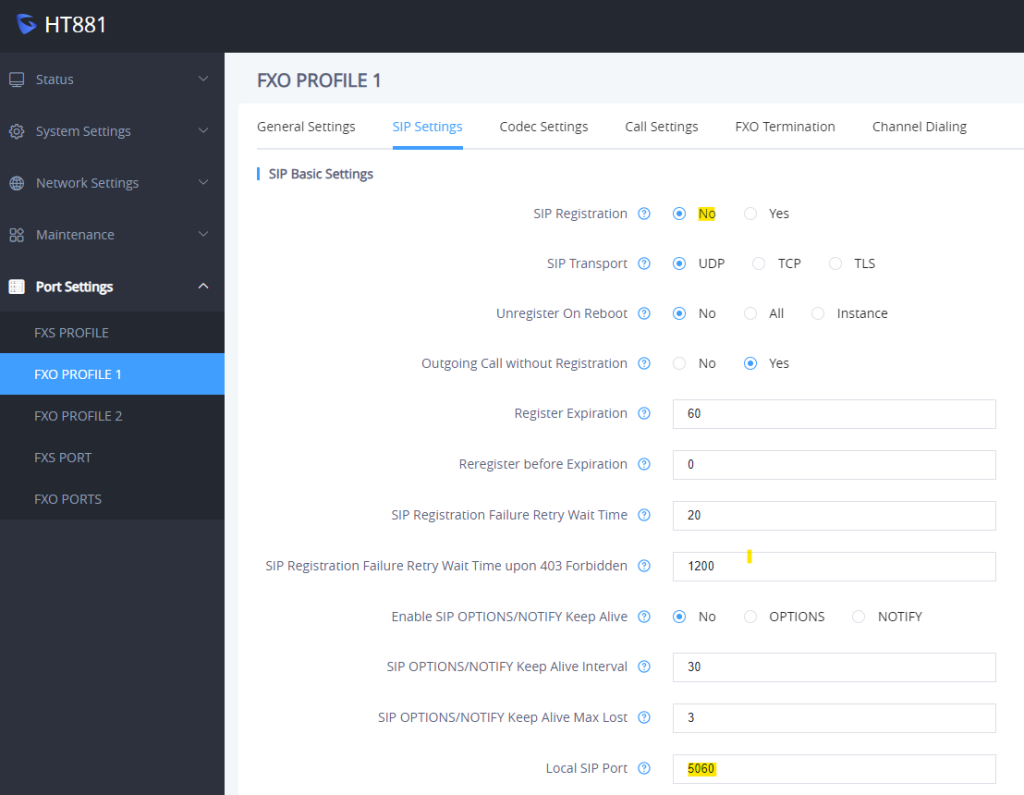
- Non si utilizza registrazione SIP
- Le linee collegate al gateway sono 2, con i seguenti DID: 0510547710 e 051334181
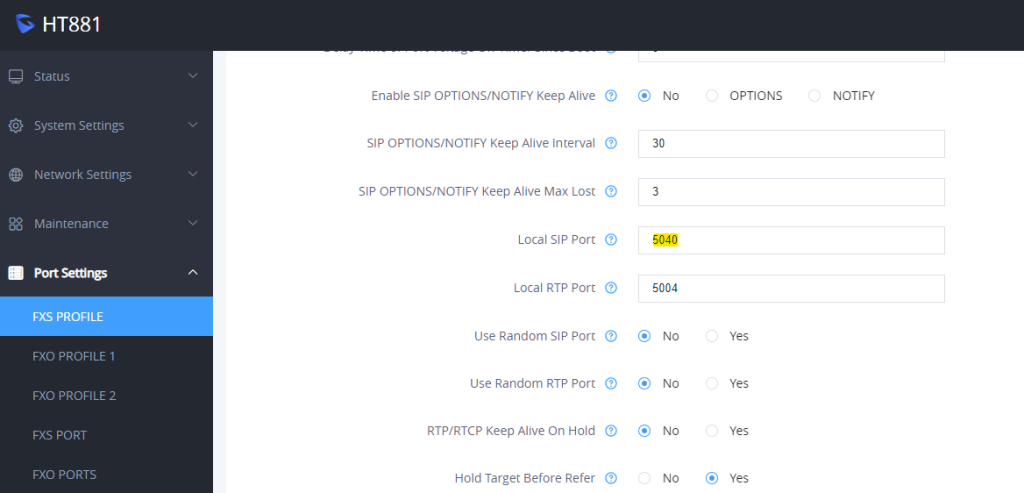
Configurare il gateway come da screenshot di seguito, avendo cura di variare i parametri non corrispondenti alla propria installazione (come gli indirizzi IP ed i numeri di telefono)
Primo accesso
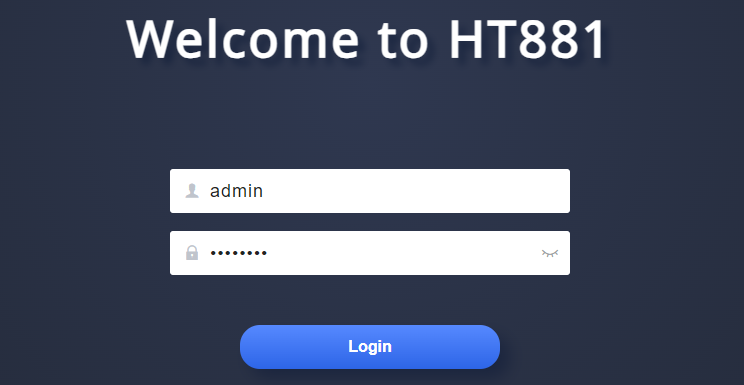
Accedere al gateway con nome utente admin e la password causale stampata sul retro del prodotto
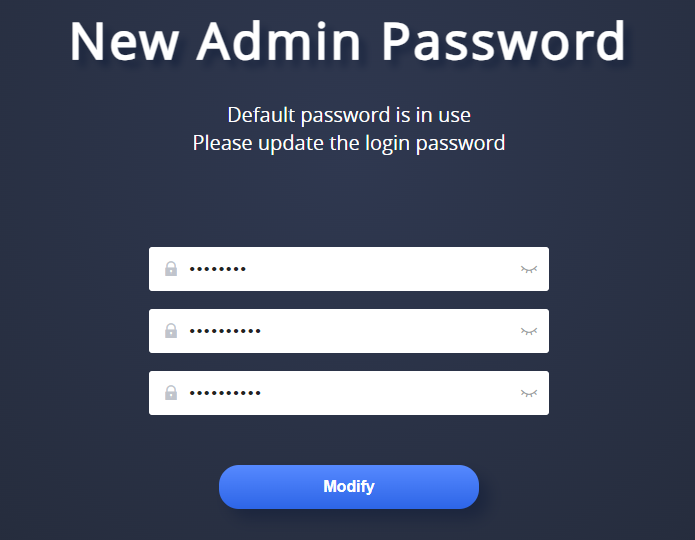
Al primo accesso verrà richiesto un cambio password obbligatorio
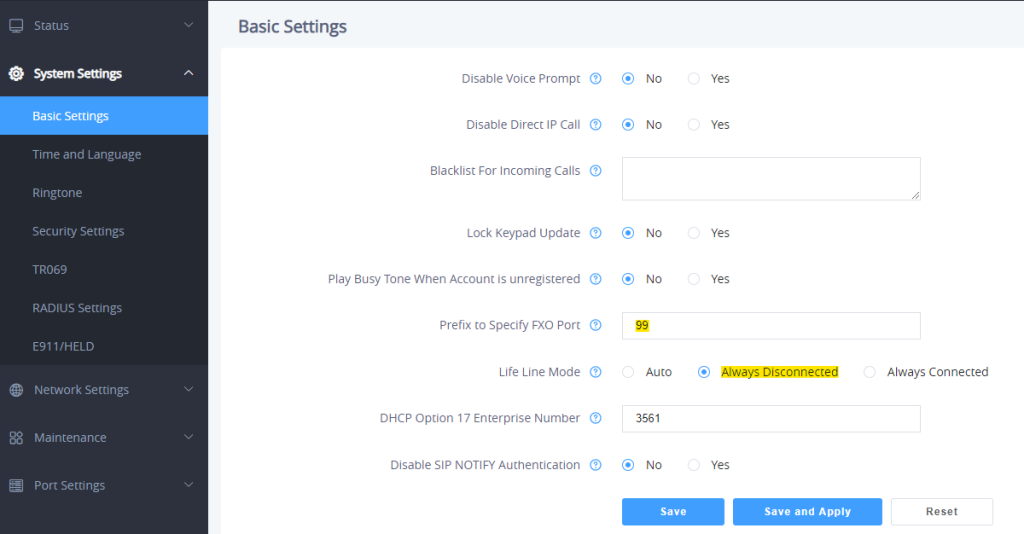
Sezione System Settings
Basic Settings
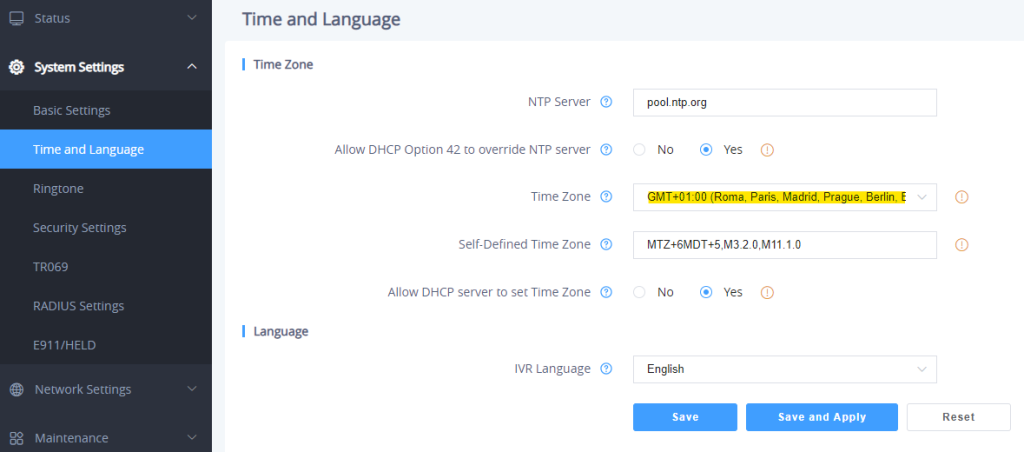
Time and Language
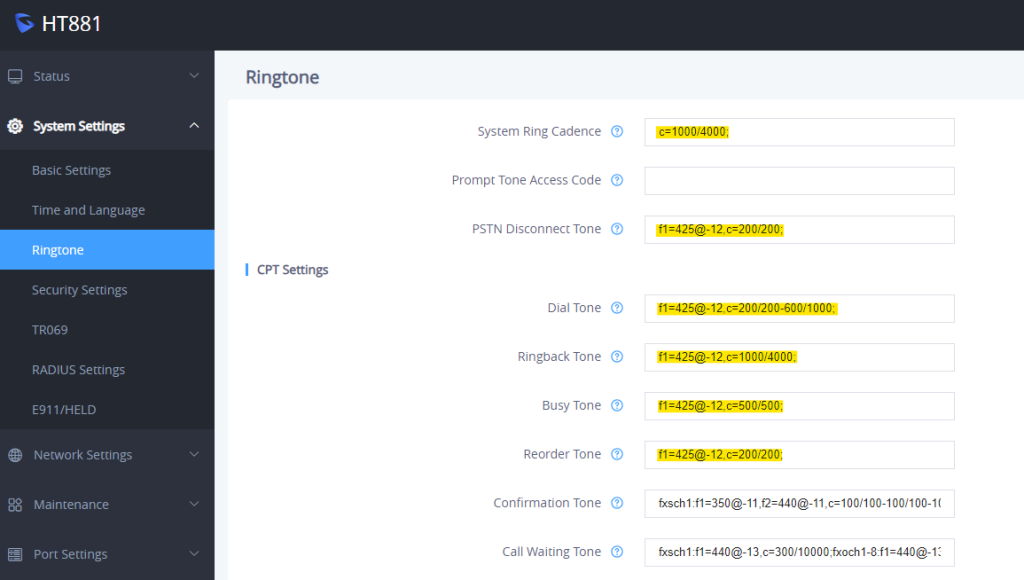
Ringtone
Si presume che la linea sia a standard italiano con i seguenti toni (espressi in ms)
| System Ring Cadence (Squillo) | c=1000/4000; |
| PSTN Disconnect Tone (Disconnessione, riaggancio) | f1=425@-12,c=200/200; |
| Dial Tone (Invito alla selezione) | f1=425@-12,c=200/200-600/1000; |
| Ringback Tone (Controllo di chiamata) | f1=425@-12,c=1000/4000; |
| Busy Tone (Occupato) | f1=425@-12,c=500/500; |
| Reorder Tone (Congestione, riaggancio) | f1=425@-12,c=200/200; |
Sezione Network Settings
Ethernet Settings
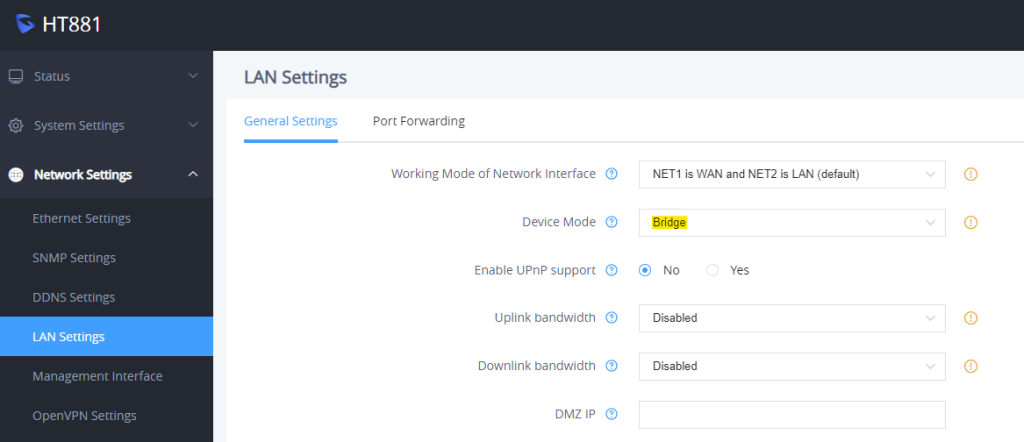
LAN Settings
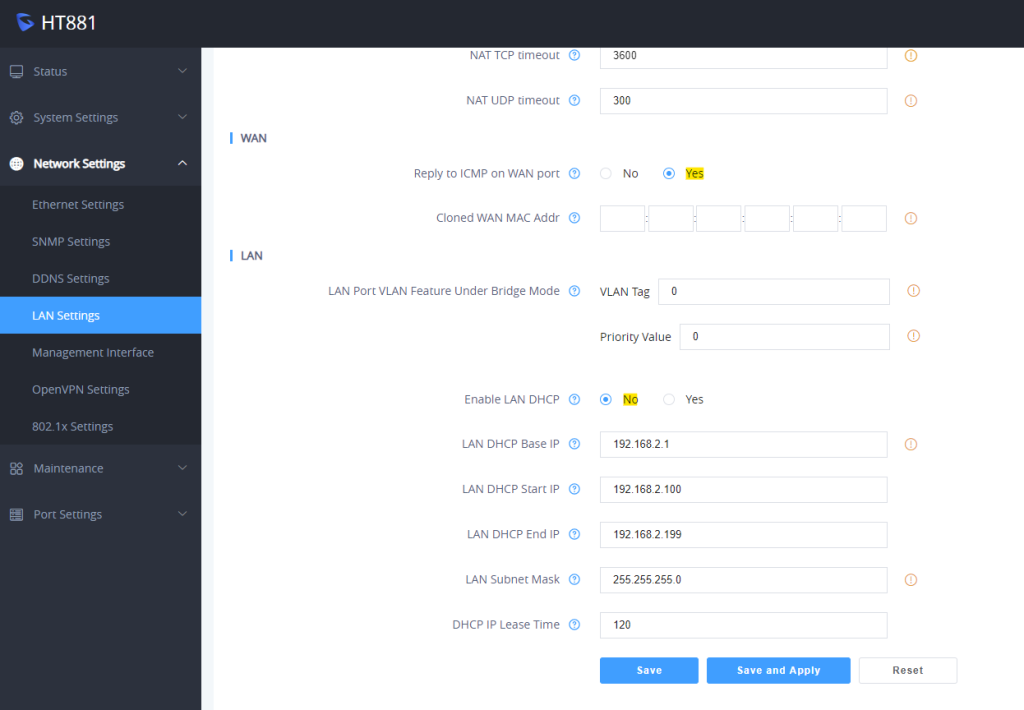
Sezione Port Settings
FXS PROFILE > SIP Settings
FXO PROFILE 1 > General Settings
FXO PROFILE 1 > SIP Settings
FXO PROFILE 1 > Codec Settings
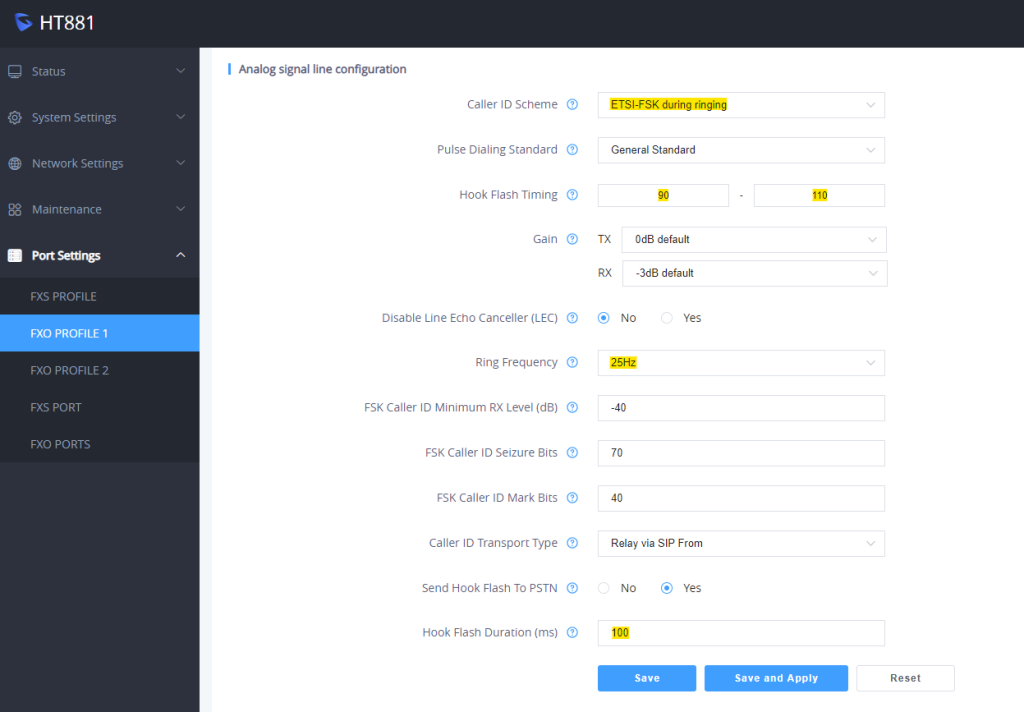
FXO PROFILE 1 > Call Settings
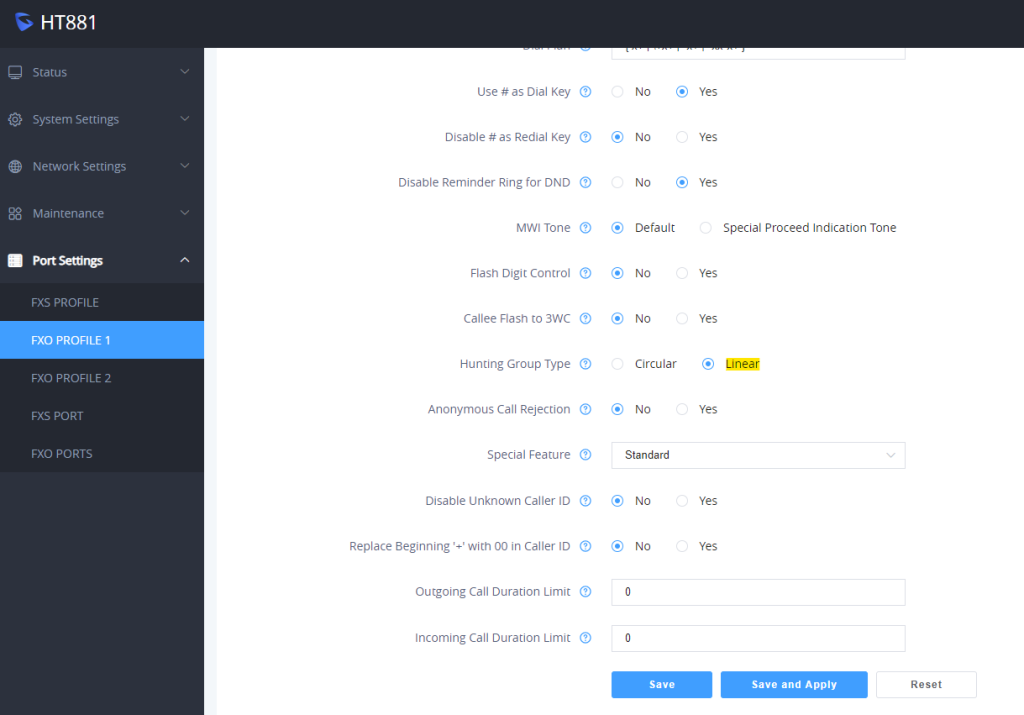
FXO PROFILE 1 > FXO Termination
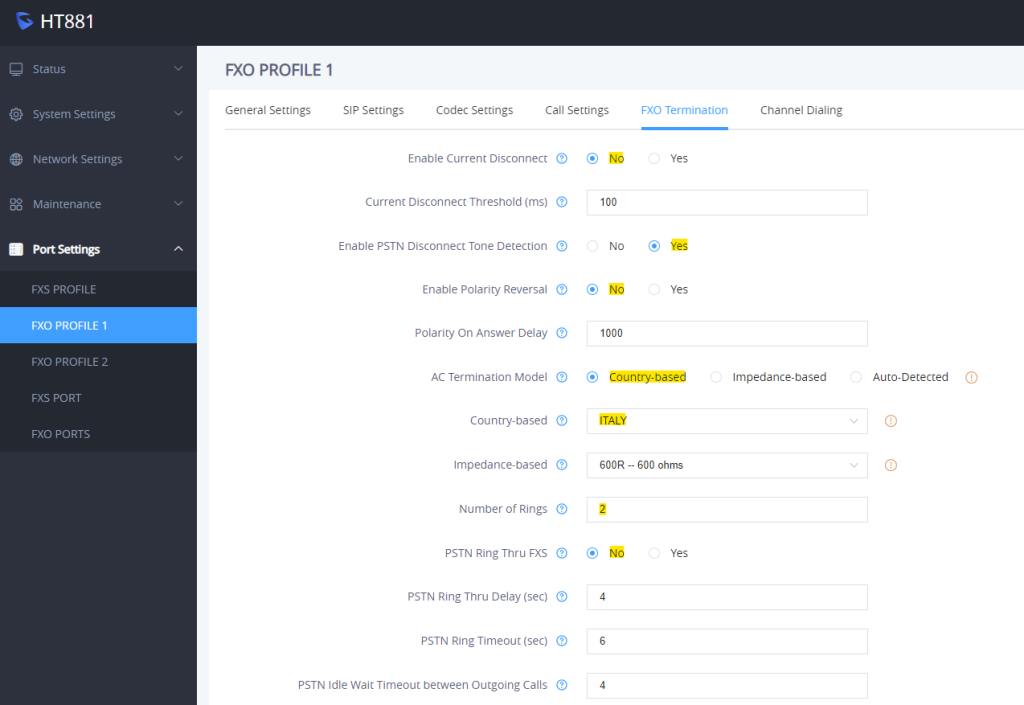
FXO PROFILE 1 > Channel Dialing
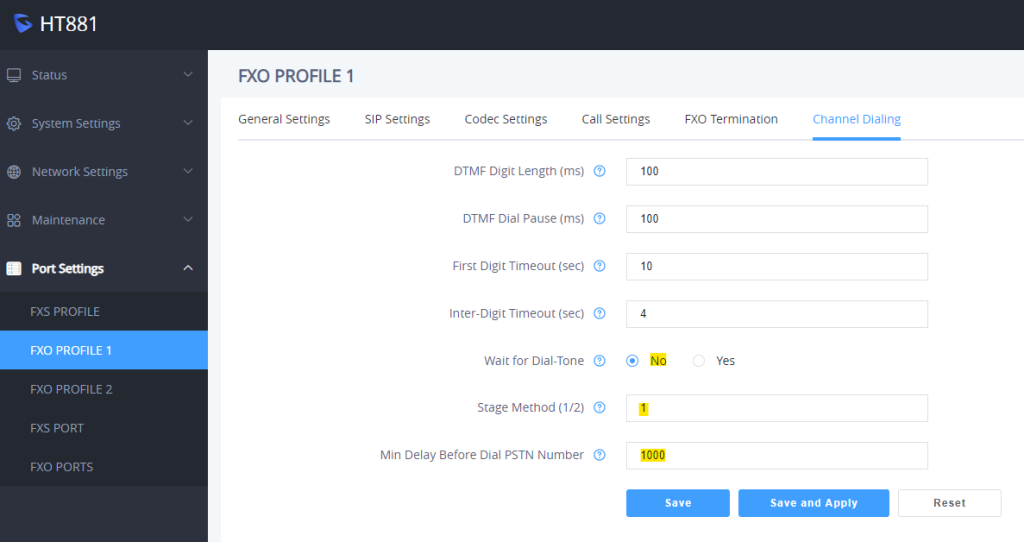
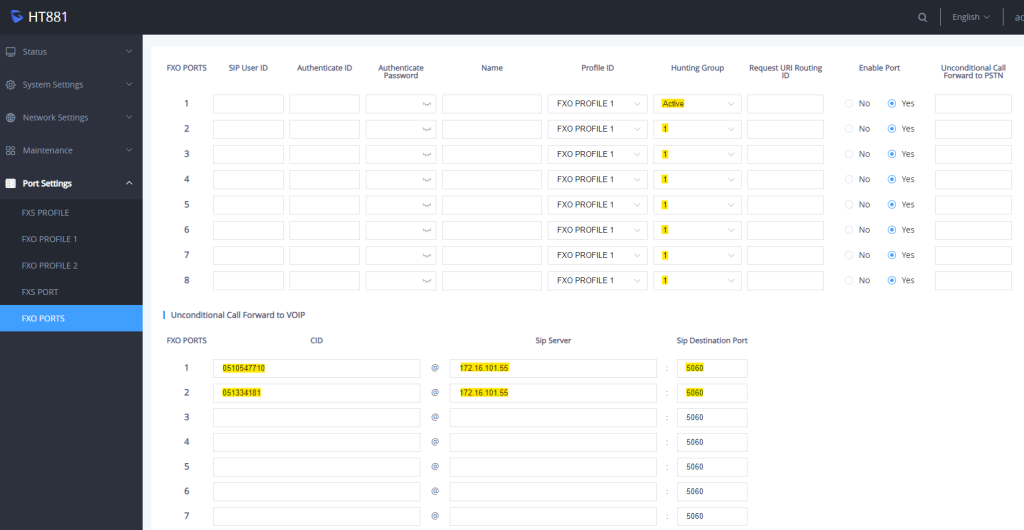
FXO PORTS
Procedere quindi con il riavvio, ricordandosi che il gateway sarà raggiungibile al nuovo indirizzo IP statico scelto in fase di configurazione
Configurazione del centralino (3CX v20)
Aggiunta del trunk SIP
Nella dashboard del centralino recarsi nella sezione Voce & chat e selezionare + Aggiungi Trunk
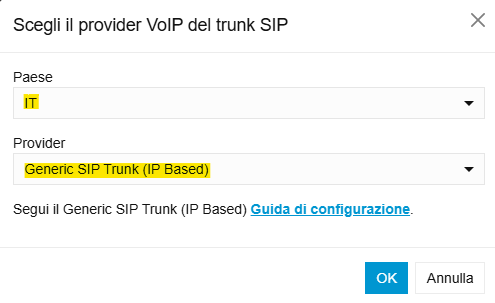
Impostare IT come Paese e Generic SIP Trunk (IP Based) come Provider, indicando poi il numero della prima linea come Numero principale Trunk
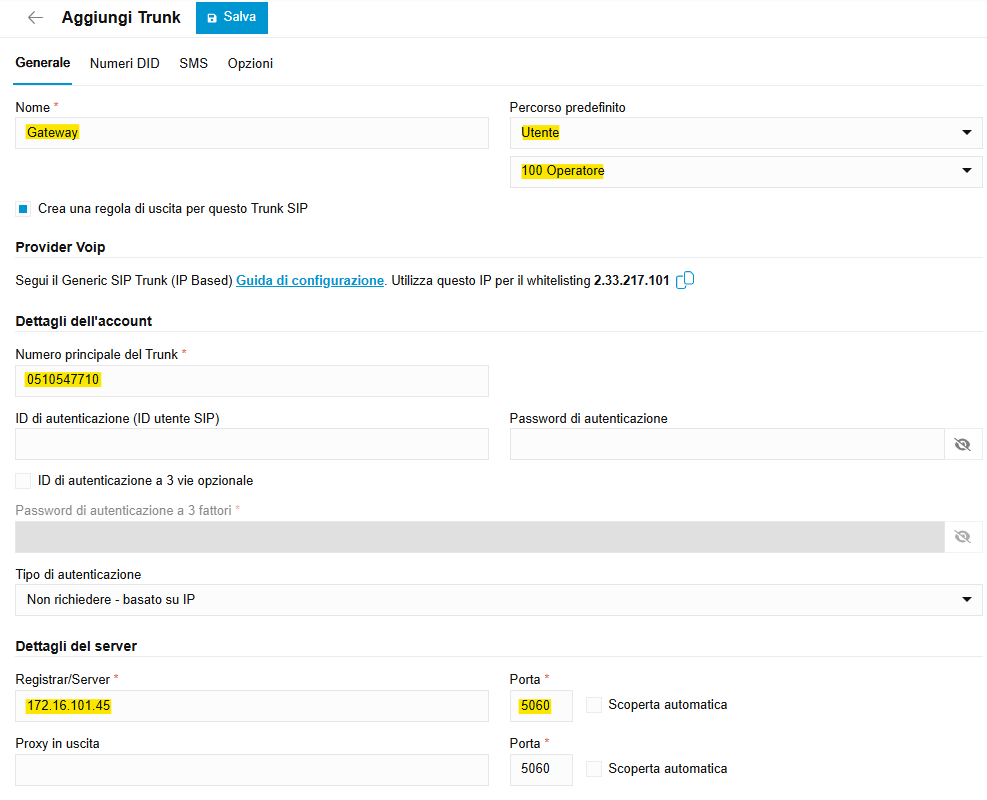
Confermare con OK per passare alle impostazioni del trunk, compilando nome e indirizzo IP del gateway (in questo esempio 172.16.101.45 con porta 5060), selezionando il Percorso predefinito per le chiamate in ingresso e indicando in Numero principale del trunk qual è il DID della prima linea
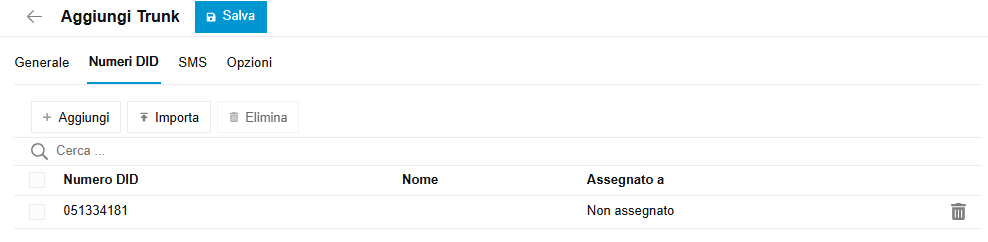
Spostarsi quindi sulla tab Numeri DID, così da poter aggiungere gli eventuali altri numeri delle linee collegati al gateway (in questo caso 051334181) premendo su + Aggiungi
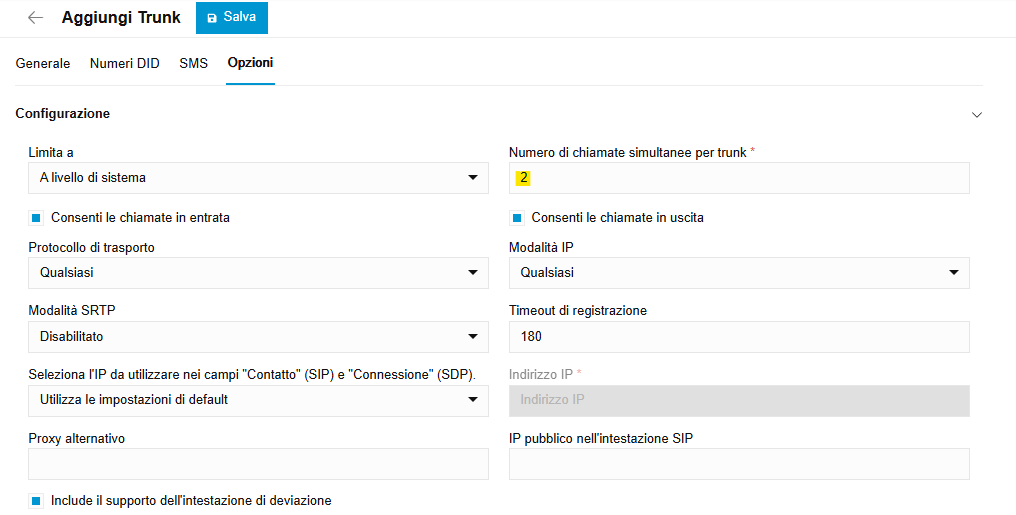
Recarsi quindi sulla tab Opzioni e indicare – nella sezione Numero di chiamate simultanee per trunk – il numero di canali analogici connessi al gateway
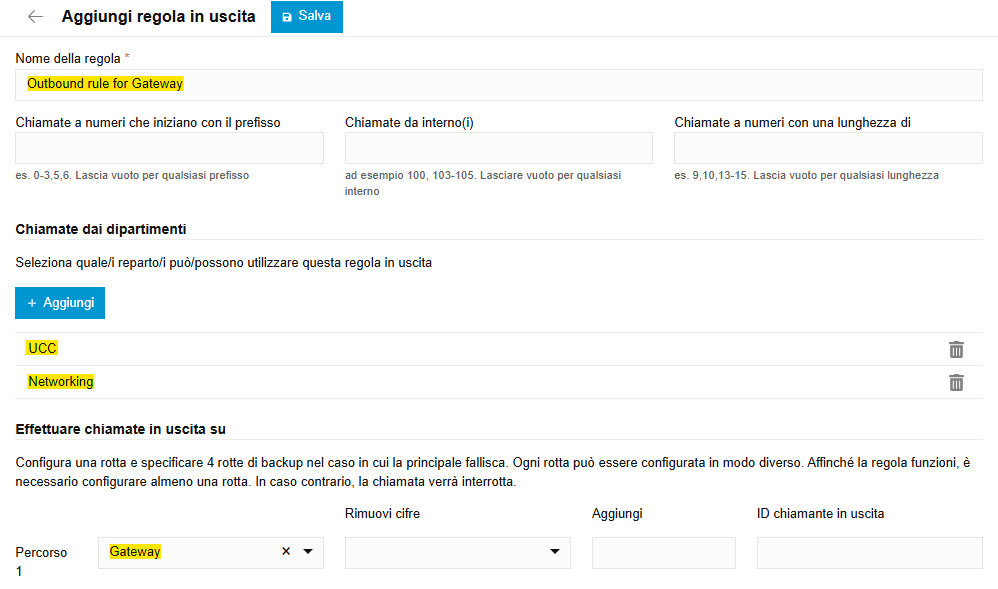
Premere il tasto Salva: verrà proposto di creare da subito la regola in uscita: inserire i dipartimenti abilitati all’uso del gateway e confermare
Premendo Salva, la configurazione è salvata ed è ora possibile utilizzare il gateway per effettuare e ricevere telefonate.
Configurazione del centralino (3CX v18)
Aggiunta del trunk SIP
Nella dashboard del centralino recarsi nella sezione SIP Trunk e selezionare + Aggiungi SIP Trunk
Impostare Generic come Paese e Generic SIP Trunk come Provider, indicando poi il numero della prima linea come Numero principale Trunk
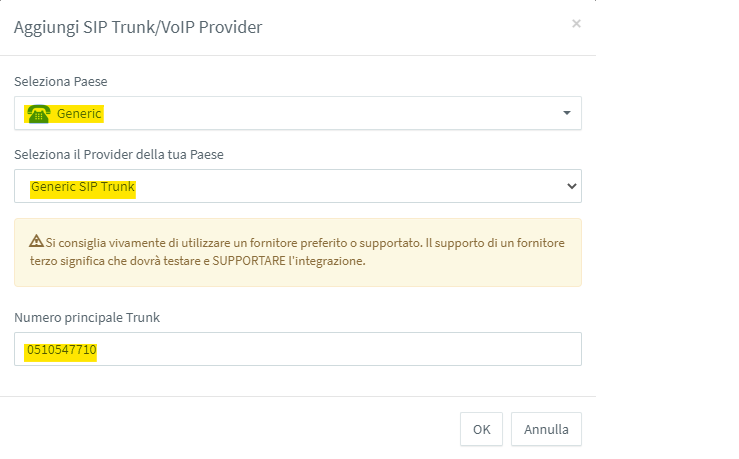
Confermare con OK per passare alle impostazioni del trunk, compilando il nome del trunk, l’indirizzo IP del gateway (in questo esempio 172.16.101.45 con porta 5060) e indicando in Numero di chiamate simultanee quante sono le linee analogiche e quindi i canali contemporanei connessi al gateway (in questo esempio 2)
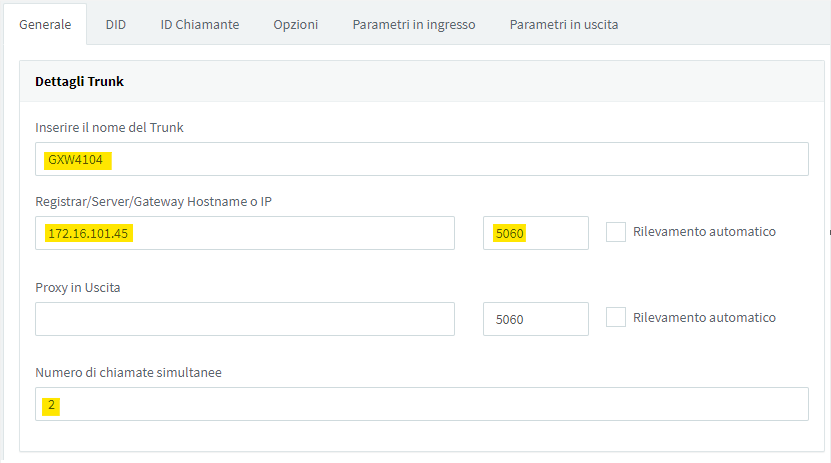
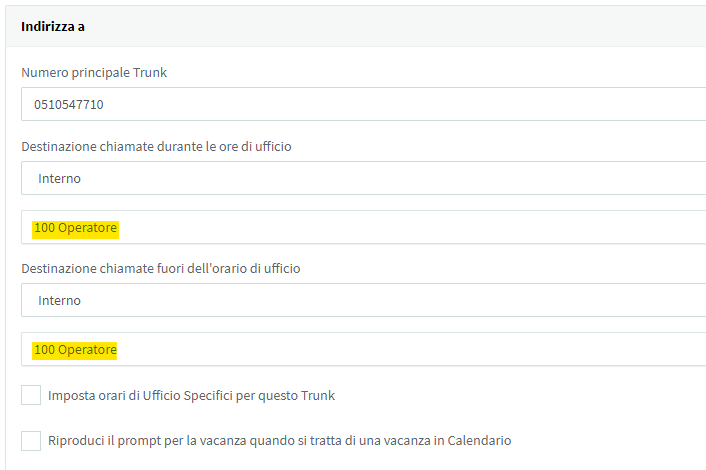
Scorrendo in basso, è possibile selezionare da subito la destinazione di default delle chiamate entranti sia durante che fuori dall’orario di ufficio
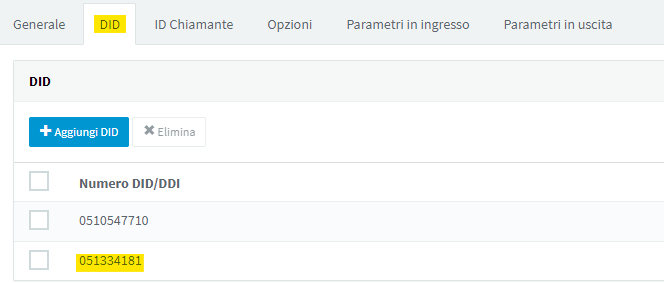
Spostarsi quindi nella tab DID, così da poter aggiungere gli eventuali altri numeri delle linee collegati al gateway (in questo caso 051334181) premendo su + Aggiungi DID
Al termine confermare con OK per salvare il trunk, che comparirà in verde nell’elenco

Regole in ingresso
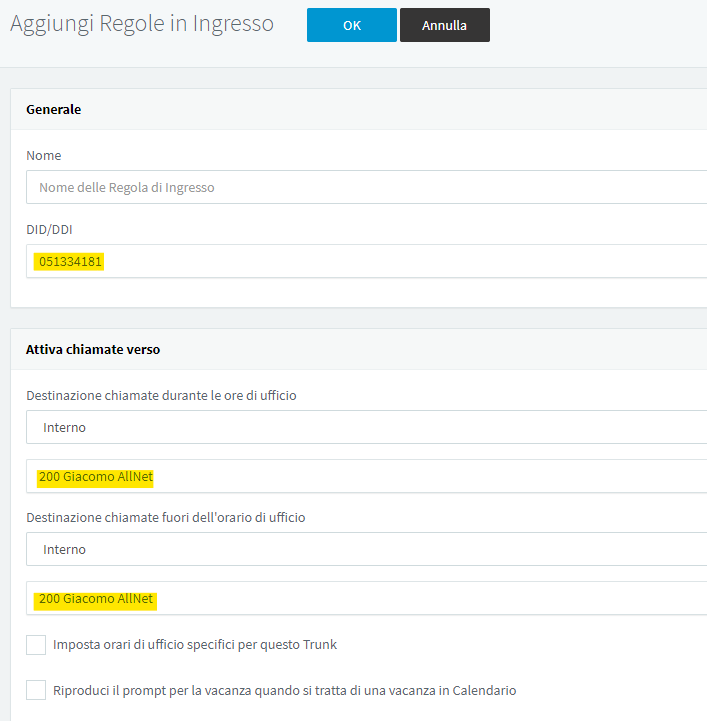
Se si vuole differenziare l’instradamento per le numerazioni aggiuntive rispetto a quello definito direttamente nel trunk per la linea principale, recarsi su Regole in ingresso e premere su + Aggiungi Regola DID
Regole in uscita
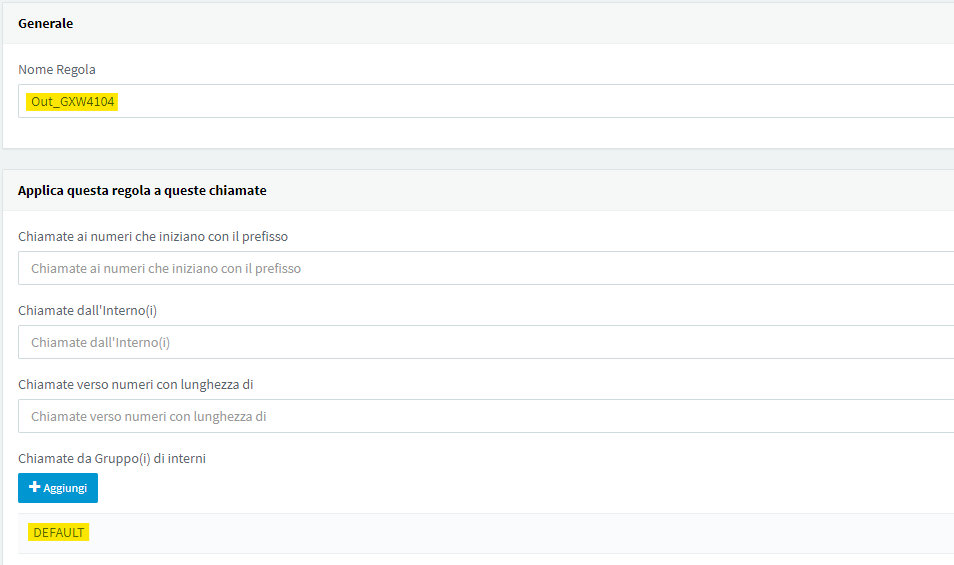
Per consentire le chiamate in uscita, è necessario creare la relativa regola nella sezione: recarsi quindi su Regole in uscita e selezionare + Aggiungi
In questo esempio la regola sarà molto semplice e consentirà a tutti gli interni all’interno del gruppo DEFAULT di utilizzare il gateway per chiamare all’esterno
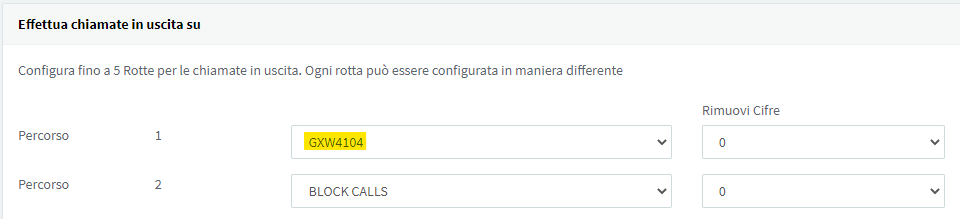
Scorrendo verso il basso, andrà selezionato il gateway in Percorso 1
Premendo OK, la configurazione è salvata ed è ora possibile utilizzare il gateway per effettuare e ricevere telefonate.
Configurazione del centralino (UCM)
Aggiunta del trunk SIP
Nella dashboard del centralino recarsi nella sezione Estensione/Trunk > Trunk VoIP e selezionare + Aggiungi Trunk SIP
Impostare Trunk SIP peer come Tipo e HT841 come Nome provider, indicando poi l’indirizzo IP del gateway come Nome host (in questo esempio 172.16.101.45 con porta 5060)
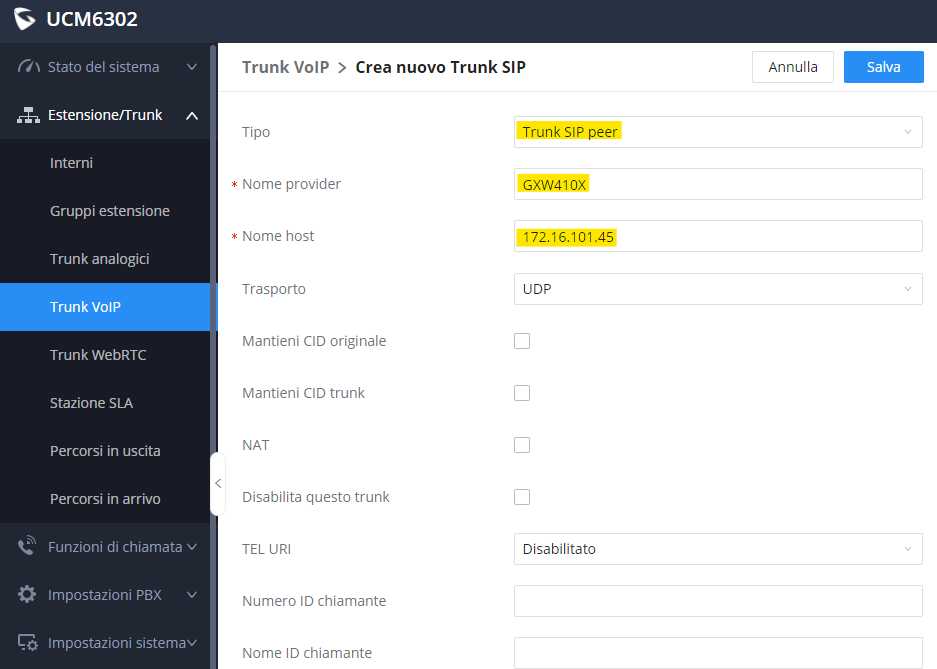
Confermare quindi con Salva ed editare il trunk appena creato mediante l’apposita icona di modifica

Recarsi nella sezione Impostazioni avanzate e scorrere verso il basso fino a togliere la spunta da Includere gli attributi speciali, inserirla in Abilita qualifica e indicando in Numero massimo delle linee di chiamata quante sono le linee analogiche e quindi i canali contemporanei connessi al gateway (in questo esempio 2)
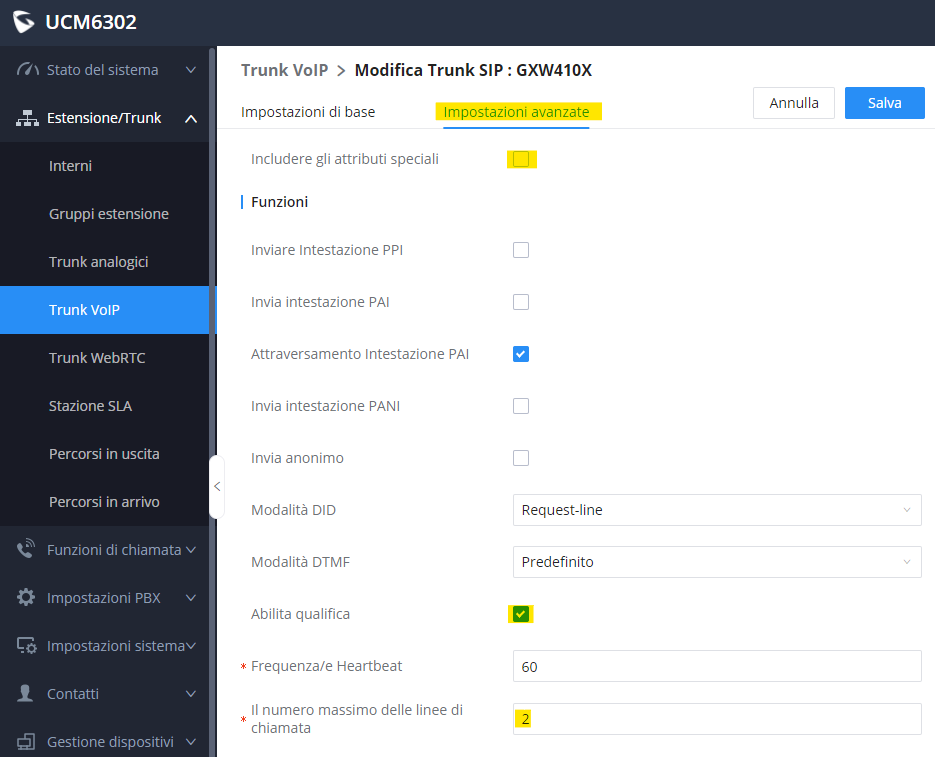
Al termine confermare con OK per salvare le modifiche sul trunk.
Percorsi in arrivo
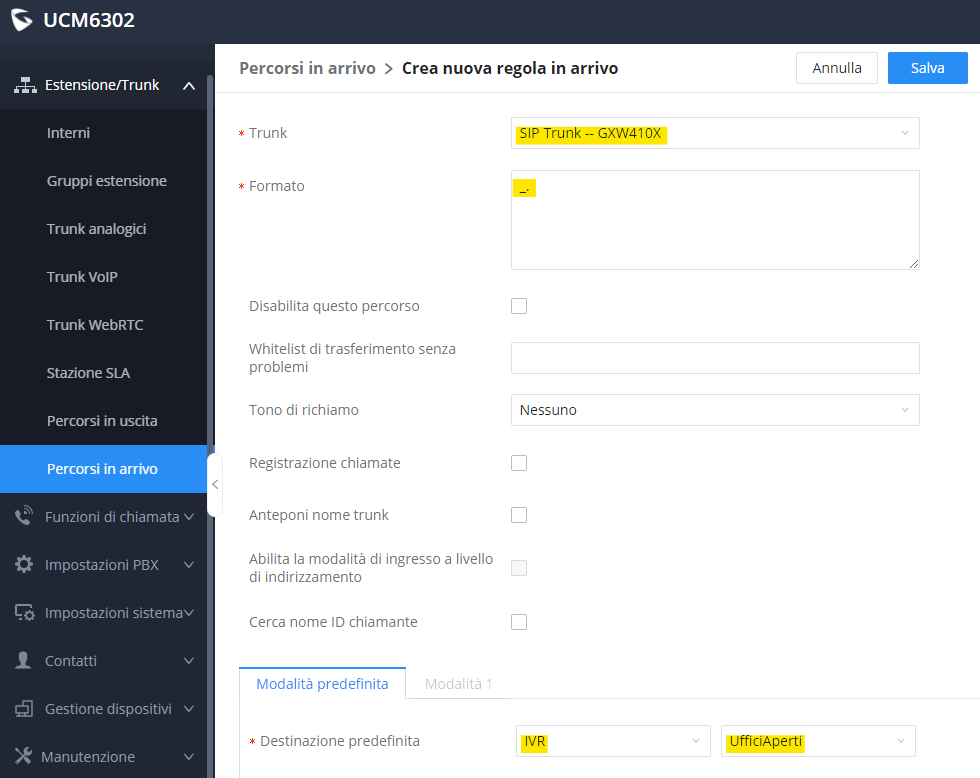
È necessario definire dove instradare le chiamate entranti: recarsi quindi in Estensione/Trunk > Percorsi in arrivo e selezionare + Aggiungi
Assicurarsi che in Trunk sia selezionato il gateway HT841
La casella Formato rappresenta lo schema o il DID (numero chiamato) vero e proprio, con un trattino basso (underscore) iniziale: se si desidera che tutte le linee connesse al gateway vengano instradate verso una singola destinazione, inserire _. (underscore punto), se invece si desidera che ogni linea connessa al gateway abbia una destinazione diversa (si pensi al caso di due numerazioni (voce e fax), sarà necessario creare tante regole quante sono le numerazioni attestate sul gateway ed inserire _NUMERODITELEFONO (in questo esempio avremo _0510547710 nella prima regola e _051334181 nella seconda)
Indicare infine la Destinazione predefinita per il DID (numero chiamato) indicato, come un IVR o un interno (da creare precedentemente rispetto alla regola)
Percorsi in uscita
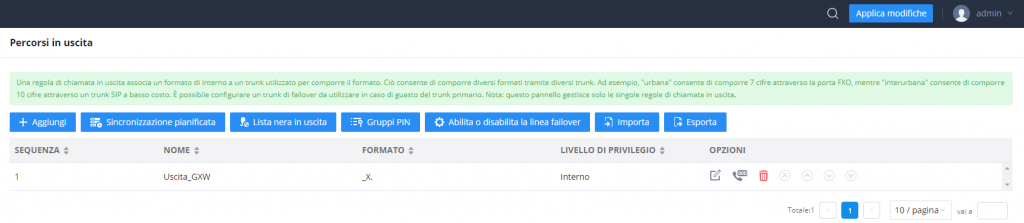
Per consentire le chiamate in uscita attraverso le linee connesse al gateway, è necessario creare la relativa regola nella sezione: recarsi quindi in Estensione/Trunk > Percorsi in uscita e selezionare + Aggiungi
Assegnare un nome a piacere alla regola, inserire _X. (underscore X punto) come Formato e selezionare un Livello di privilegio coerente con quello impostato sugli interni: il livello Interno consente a tutti di sfruttare la regola
Infine, selezionare in Linea il gateway e confermare con Salva
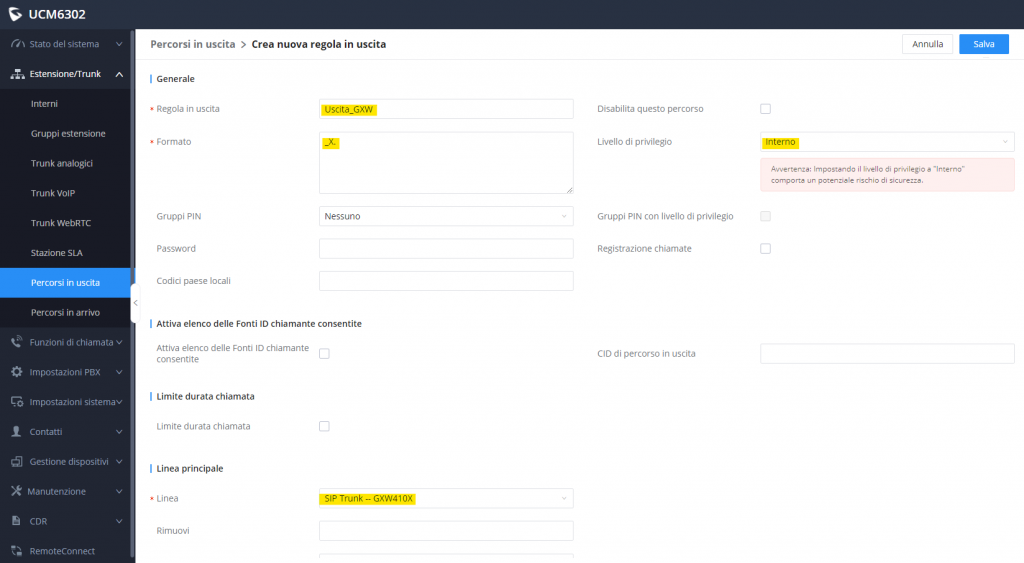
Selezionare quindi Applica modifiche in alto a destra per confermare il salvataggio e iniziare ad utilizzare il gateway in entrata ed uscita