
Introduzione
Seppur sia sempre possibile connettere le linee telefoniche analogiche consegnate dal provider al centralino mediante le porte FXO se previste, vi è un caso estremamente diffuso per cui tali linee siano in realtà VoIP e trasformate in analogico per la consegna al cliente mediante il router del provider.
Grazie alla delibera AGCOM 348/18/CONS, fortemente sostenuta anche da ALLNET.ITALIA attraverso FREE MODEM ALLIANCE, da fine 2018 anche l’Italia recepisce l’articolo 3 (c. 1, 2, 3) della direttiva europea 2015/2120: salvo motivati casi di impossibilità tecnica, il provider deve rendere disponibili i parametri voce e dati per consentire all’utente l’accesso ai servizi mediante le proprie apparecchiature terminali.
Questo comporta la possibilità di registrare direttamente l’account SIP del provider sul proprio centralino senza passare per le porte analogiche, consentendo:
- Tempi di connessione quasi istantanei
- Audio HD (codec G.722) nelle chiamate verso numeri mobili VoLTE (a seconda del provider)
- Segnalazione completamente digitale (nessun problema di aggancio o sgancio della linea)
Vediamo quindi come configurare un trunk SIP WINDTRE sul centralino UCM di Grandstream, assicurandosi:
- Di possedere i parametri VoIP WINDTRE
- Di collegare la porta WAN dell’UCM al modem dell’operatore
- Di utilizzare l’IP del modem come DNS Server (l’Outbound Proxy non si risolve se non si utilizzano i DNS del provider)
Creazione del trunk
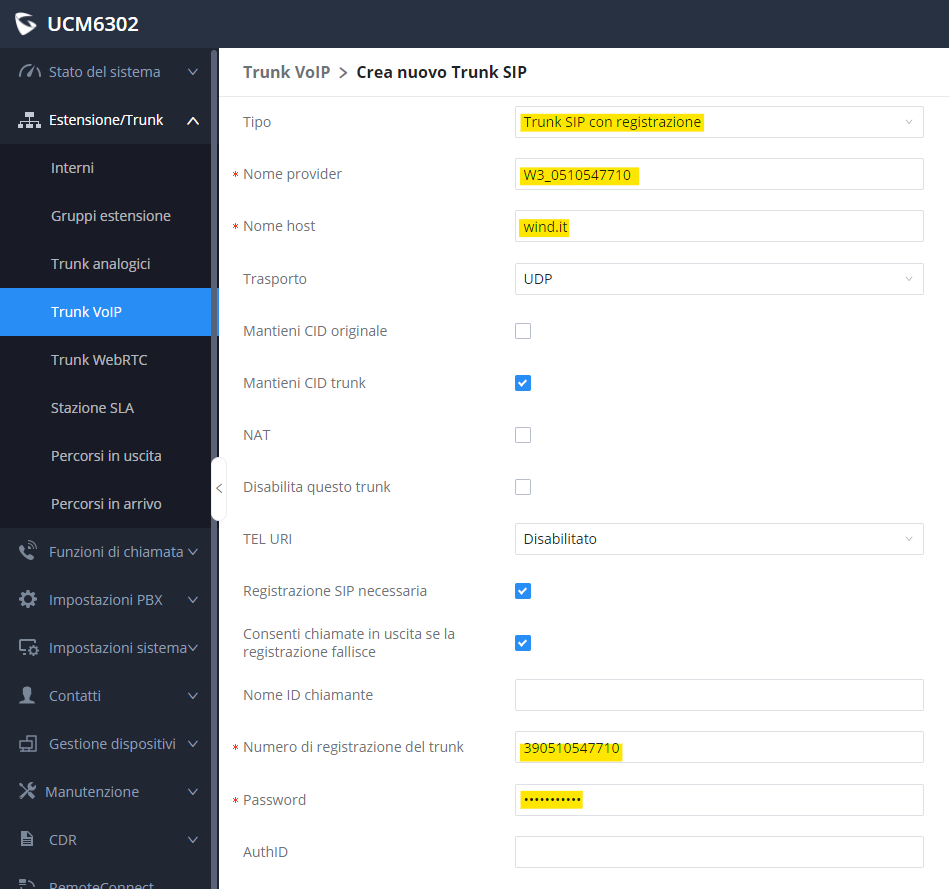
Recarsi su Estensione/Trunk e selezionare Trunk VoIP. Cliccare quindi su + Aggiungi Trunk SIP e compilare il form come da immagine.
Si consiglia di inserire nel campo Nome provider il numero di telefono geografico del trunk per un facile riconoscimento, sostituendo Nome host, Numero di registrazione del trunk (che ha prefisso 39) e Password con quelli ricevuti da WINDTRE)
Modifica del trunk appena creato
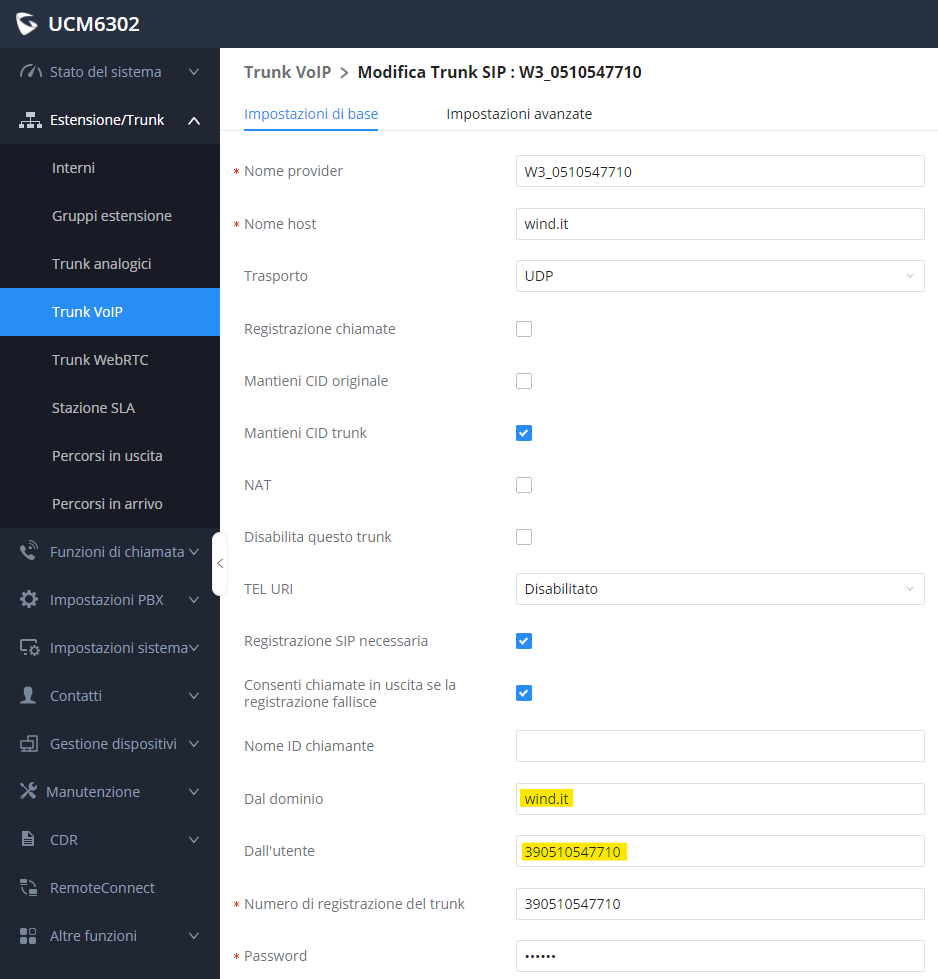
Cliccare quindi sull’icona di modifica del trunk appena creato: si verrà portati in automatico alla tab Impostazioni di base
Compilare i campi Dal dominio e Dall’utente con i dati già inseriti in precedenza in Nome host e Numero di registrazione del trunk e verificare le impostazioni come da immagine che segue:
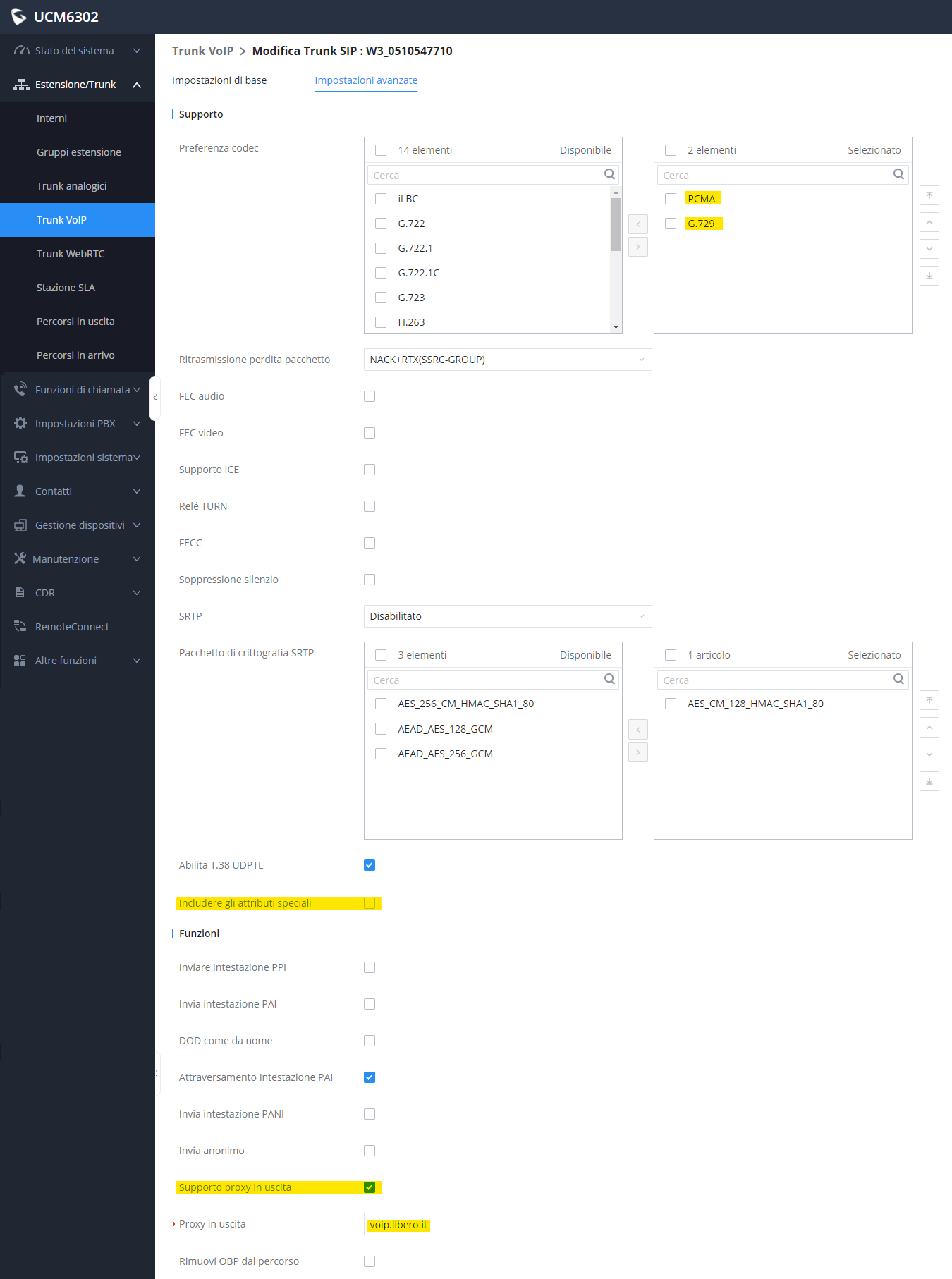
Passare quindi alla tab Impostazioni avanzate
Percorsi in arrivo ed uscita
È indispensabile configurare dove dirottare le chiamate in ingresso ed uscita per poter utilizzare il trunk: fare riferimento all’articolo Instradamento delle chiamate su UCM, sezione Trunk VoIP mononumero