Introduzione
In un dispositivo SmartNode, l’intera programmazione è rappresentata – in forma testuale e comprensibile – da uno script di configurazione presente in tre slot differenti:
- shipping-config, ovvero la configurazione base presente di fabbrica (caricata in ROM)
- startup-config, ovvero la configurazione caricata all’avvio del device (caricata in ROM)
- running-config, ovvero la configurazione presente durante l’operatività del device (caricata in RAM)
Si può quindi affermare che all’avvio il dispositivo carichi la startup-config (oppure la shipping-config in caso di nuovo device, quindi qualora non sia ancora presente una startup-config) e ne esegua le istruzioni in RAM, generando la running-config.
Fermo restando che – per quanto simili – le configurazioni Trinity e SmartWare non sono compatibili tra loro per alcune differenze sostanziali nei nomi degli elementi e comandi che le compongono (si veda l’articolo Differenze tra SmartWare e Trinity), le istruzioni che variano sono generalmente quelle relative alla tipologia e al numero di porte di telefonia tradizionale a bordo del dispositivo, oltre che a quelle relative ai diversi scenari di utilizzo e a funzionalità aggiuntive supportate solo alcuni modelli o versioni.
In questo tutorial è descritto come importare ed esportare uno script di configurazione sui sistemi operativi Trinity e SmartWare.
Aggiornamento firmware
Prima di procedere al caricamento di una configurazione, è consigliabile verificare che il firmware del dispositivo SmartNode sia aggiornato all’ultima versione disponibile.
A tal proposito si veda l’articolo Aggiornamento firmware SmartNode
Caricamento di una configurazione su Trinity
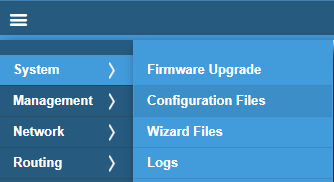
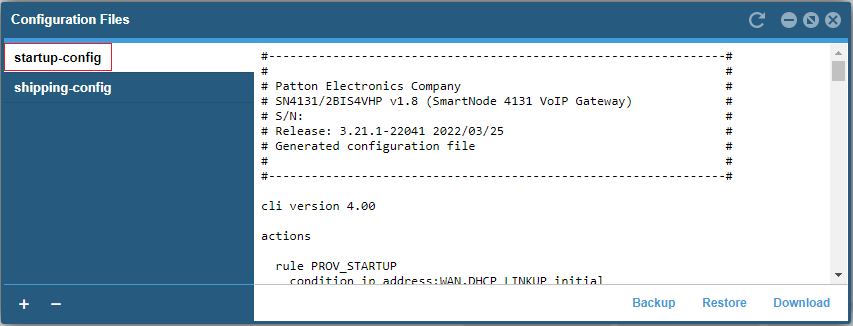
Nella pagina web del dispositivo, selezionare l’icona ≡ > System > Configuration Files
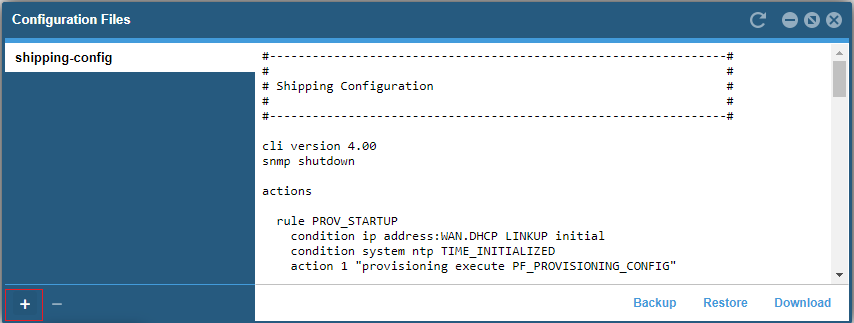
Nella finestra che appare sono visibili le configurazioni attualmente presenti sulla ROM del dispositivo, eventualmente scaricabili selezionando Download
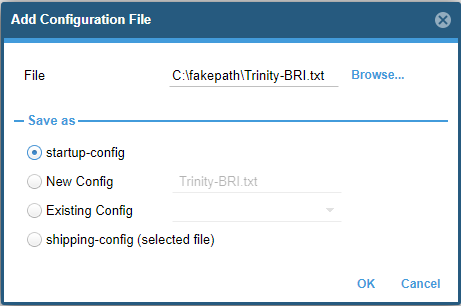
Premendo il tasto + in basso a sinistra, comparirà la finestra di caricamento: selezionare il file di configurazione da caricare e confermare con OK, assicurandosi che Save as sia correttamente impostato su startup-config
Se il caricamento è avvenuto correttamente, la configurazione sarà visibile sotto la voce startup-config
È ora possibile aprire nuovamente il menù laterale ≡ e selezionare Reboot
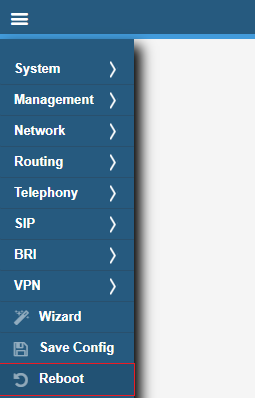
Il dispositivo si riavvierà con la nuova configurazione.
Caricamento di una configurazione su SmartWare
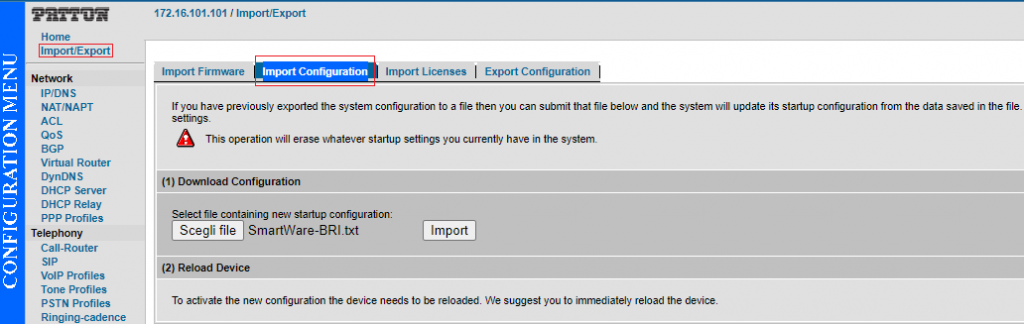
Nel menù laterale della pagina web del dispositivo, selezionare la voce Import/Export: aprire la tab Import Configuration, dove andrà selezionato il file di configurazione da caricare.
Confermare quindi premendo il tasto Import
Al termine del caricamento, è necessario premere Reload (anche nella successiva finestra di ulteriore conferma) per riavviare il dispositivo – senza cliccare su Save (azione che sovrascriverebbe la shipping-config appena caricata con la running-config attualmente presente in memoria, annullando l’import appena fatto)

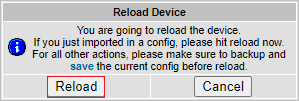
Il dispositivo si riavvierà con la nuova configurazione.
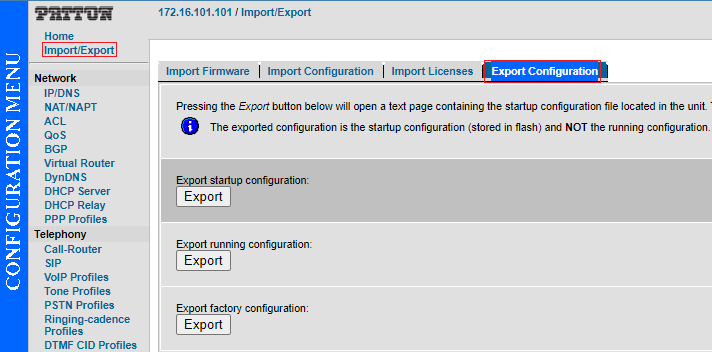
Rimane possibile scaricare le configurazione già presenti in memoria, recandosi sulla tab Export Configuration e cliccando con il tasto destro del mouse sul pulsante Export della configurazione da esportare, selezionando Salva con nome